noCRM te ayuda a cerrar ventas más rápido y a gestionar tu proceso de ventas de forma eficaz. Una vez ganado un lead, a menudo empieza un proyecto que hay que seguir. El proceso post-venta te permite gestionar las tareas que hay que realizar después de cerrar una venta, como la facturación o la firma de un contrato.

Un proceso post-venta es un conjunto de tareas que hay que gestionar después de que un lead se haya ganado, perdido o cancelado.
Cuando cambias el estado de un lead a ganado: si seleccionaste Preguntarme si quiero crear tareas post-venta cada vez que cambio el estado de un lead a GANADO en la configuración de tu perfil, noCRM te pregunta si necesitas crear tareas de seguimiento para esta venta. Haz clic en el botón para añadir tareas post-venta.
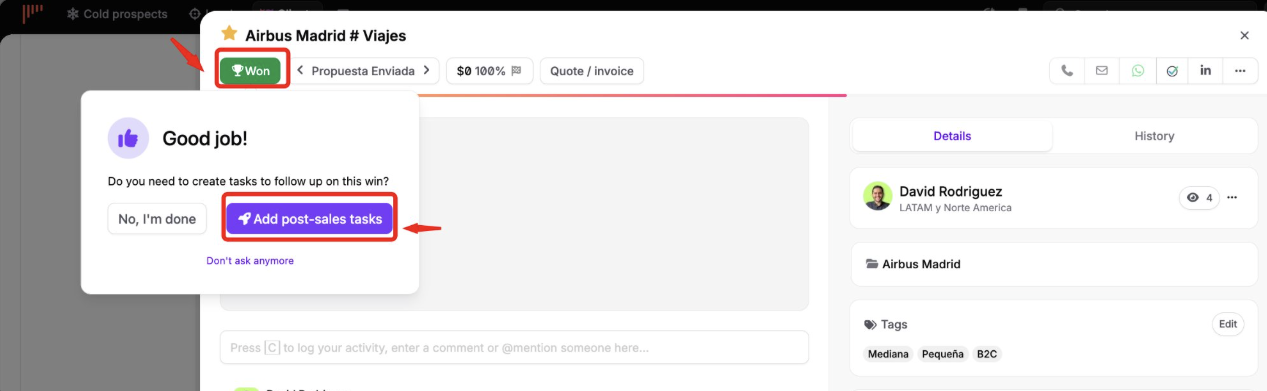
Después, completa el formulario del proceso post-venta:
Para usar una plantilla, selecciónala arriba a la derecha del formulario.
Escribe el nombre del proceso y elige el usuario al que quieres asignarlo.
Añade una descripción y las tareas. Puedes añadir más tareas y hacer clic en el icono de reloj junto a una tarea para definir un recordatorio.
Si lo necesitas, añade etiquetas al proceso.
Confirma para añadir las tareas al lead.
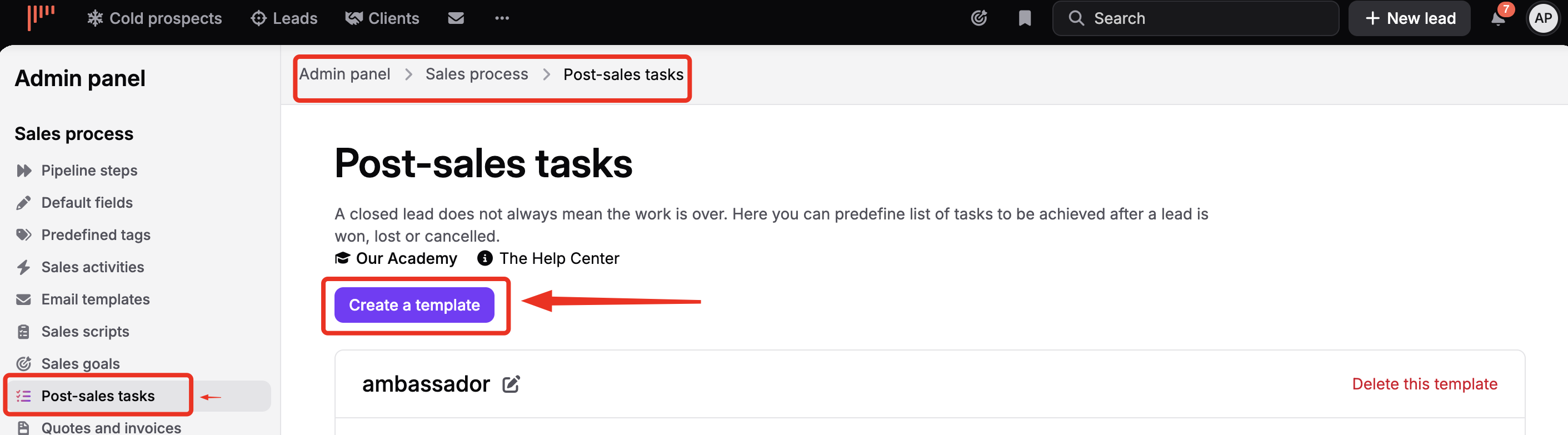
Como el proceso después de una venta suele ser el mismo, los administradores pueden crear plantillas para que no tengas que crear las mismas tareas manualmente cada vez. Sigue estos pasos:
Haz clic en tu avatar arriba a la derecha.
Ve a Panel de administración > Proceso de ventas > Plantillas de Proceso Post-Venta.
Crea una plantilla, ponle un nombre y añade sus tareas. Para cada tarea, puedes definir un recordatorio por defecto, por ejemplo un recordatorio 1 día después de crear el proceso post-venta.

Tus procesos post-venta están disponibles en la sección Clientes. Igual que para tus leads, noCRM muestra el número de procesos post-venta con tareas activas, incluidas las tareas que debes gestionar en los procesos de otros usuarios.
Para cada proceso post-venta, la lista muestra el lead, el progreso y el propietario. Puedes mostrar u ocultar las tareas, ordenar la lista, por ejemplo por fecha de última actualización, y exportarla.
Cuando abres un lead que tiene un proceso post-venta, aparece a la derecha un icono de cohete con el nombre del proceso y el número de tareas completadas sobre el total.
Cuando una tarea está hecha, marca su casilla. También puedes definir un recordatorio para una tarea y dejarla en Standby hasta entonces. Recibes una notificación cuando llega el momento y, si defines una hora, el recordatorio también aparece en tu calendario.
Puedes asignar un proceso post-venta completo o tareas individuales a otros usuarios. Para asignar un proceso al crearlo, elige el usuario en el formulario.

Para eliminar un proceso post-venta completo, abre el lead, haz clic en el proceso post-venta y luego en el botón rojo Eliminar arriba a la derecha.
Para eliminar una tarea, abre el proceso post-venta y haz clic en el icono de papelera junto a la tarea.
Si no puedes eliminar estos elementos, contacta con el administrador de tu cuenta: probablemente no te ha permitido eliminar elementos en noCRM.
En el panel de filtros a la derecha, puedes filtrar los procesos post-venta por:
Estado, por ejemplo Para Hoy.
Usuario, para filtrar por propietario.
Etapa, para ver los procesos post-venta vinculados a leads de una etapa concreta del pipeline.
Etiquetas.
Fecha, para filtrar por un rango de fechas.
Las tareas post-venta no se pueden filtrar.
Un proceso post-venta tiene el estado Para Hoy en cuanto al menos una de sus tareas está pendiente. Por ejemplo, si un proceso contiene una tarea hecha, una tarea pendiente y una tarea en Standby, su estado es Para Hoy: aparece cuando filtras por Para Hoy, pero no cuando filtras por Standby.
Para reutilizar automáticamente las etiquetas del lead, selecciona Usar etiquetas de leads para pre-rellenado de etiquetas de procesos post-venta en Panel de administración > Administración de la cuenta > Preferencias.

