Cuando creas un listado de prospects, sea cual sea tu edición, un asistente te permite elegir el nombre de las columnas antes de empezar.
Esto funciona cuando creas un listado de prospects manualmente y cuando importas un archivo Excel o CSV existente. Un archivo CSV importado puede contener hasta 26 columnas y 5000 filas.
Al importar un archivo, también puedes excluir columnas y hacerlas corresponder con tus campos predeterminados, como Nombre, Apellido o Correo electrónico, pero también Monto, Etiquetas, Probabilidad, Etapa, una categoría predefinida o la fecha estimada de cierre. Así, tu listado de prospects queda bien configurado y encaja con el resto de tu organización de prospección.
Los listados de prospects son hojas de cálculo en línea que te permiten:
Transformar líneas en leads en un clic.
Asignar leads a otros usuarios al crearlos.
Editar el contenido.
Ordenar las columnas.
Añadir o borrar líneas y columnas haciendo clic derecho en el encabezado de la línea o de la columna.
Desactivar líneas cuando un contacto no está interesado.
Llamar a contactos con el click-to-call.
Enviar un correo electrónico a un contacto con la función de copia oculta.
Nombrar las columnas según la estructura de tus leads.
Nombrar las columnas según las etiquetas, el monto, la probabilidad o la fecha estimada de cierre.

Descubre las funciones de los listados de prospects avanzados.
Para transformar una línea en lead, haz clic en el botón [+] a la izquierda de la línea.
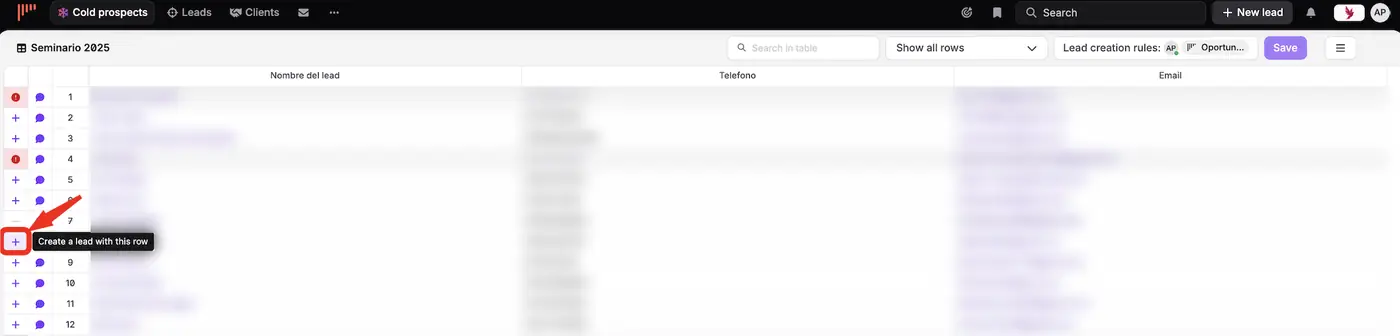
Una vez creado el lead, la línea es independiente del lead: si actualizas el lead, la línea del listado no se actualiza. Aun así, puedes ver el estado del lead correspondiente en el listado.

Cuando creas un lead desde una línea, elige el usuario al que se asigna. También puedes crearlo sin asignar.
Usa siempre la primera columna para el nombre del lead. Cuando creas un listado desde cero, tiene las mismas columnas que los campos predeterminados de tus leads. Puedes editarlas, pero mantener estos campos te permite obtener exportaciones más completas.
Para cambiar el nombre de una columna:
Haz clic derecho en el área gris junto al nombre de la columna.
Selecciona Cambiar encabezado.
Escribe un nuevo nombre, o elige un campo predeterminado u otra opción del lead.
Más información sobre las funciones avanzadas de los listados de prospects.
Usa el buscador del listado para encontrar prospects: escribe tu búsqueda y pulsa Enter. Después puedes gestionar la información de tus prospects en un formulario emergente.
Tu listado se guarda automáticamente cada minuto. Si algunos cambios aún no se han guardado, se contabilizan y noCRM te pide guardarlos antes de salir de la página.
Puedes definir la privacidad de un listado de prospects al importarlo o más tarde. Las opciones disponibles dependen de tu configuración de privacidad:
Por defecto, un nuevo listado de prospects solo está disponible para ti, y para los miembros de tu equipo predeterminado si perteneces a un equipo.
Puedes compartirlo con toda la empresa con Accesible por todos.
Para cambiar la privacidad de un listado de prospects:
Abre el listado de prospects y haz clic en el icono arriba a la derecha.
Haz clic en Editar detalles y cambia quién puede acceder.
Para importar un listado de prospects para otro usuario, impórtalo primero para ti y luego reasígnalo:
Abre el listado de prospects y haz clic en el icono arriba a la derecha.
Haz clic en Reasignar y selecciona el usuario.
Para cambiar su privacidad, vuelve a hacer clic en el icono arriba a la derecha y luego en Editar detalles.

Para bloquear las columnas, haz clic en el icono arriba a la derecha del listado y elige bloquear las columnas.
Para mover una columna, copia y pega su contenido con Ctrl+C y Ctrl+V y tu ratón. Es más fácil hacerlo antes de empezar a trabajar en el listado, es decir, antes de crear leads.
Algunas acciones no están disponibles en los listados de prospects:
Importar un archivo en un listado existente. Para seguir alimentando un listado con nuevos prospects, cópialos y pégalos en él.
Importar contactos desde Outlook u otros servicios. Solo se pueden importar contactos de Google.
Mover un prospect de un listado a otro. Copia y pega la línea en el otro listado y luego elimínala del primero.
Arrastrar columnas a otra posición. Edita el archivo original e impórtalo de nuevo, o añade una columna, copia y pega el contenido y elimina la columna antigua.
Definir recordatorios. Para volver a llamar a alguien más tarde, crea un lead.
Fusionar dos listados de prospects.

