Die meisten kennen Zapier als Plattform, mit der Sie Workflows zwischen Ihren Apps automatisieren können: Ein vordefiniertes Ereignis löst dabei eine oder mehrere Aktionen aus. noCRM bietet außerdem einen manuellen Auslöser in Zapier: Statt auf ein auslösendes Ereignis zu warten, lösen Sie ihn jederzeit und für jeden beliebigen Lead manuell über das Menü Aktionen des Leads aus.
Sie können zum Beispiel in Zapier eine Vorlage für eine Follow-up-E-Mail einrichten und sie über das Menü Aktionen mit einem Klick an jeden Lead senden, ohne Ihr E-Mail-Programm zu öffnen und die Informationen einzugeben.

Mehr darüber, was Sie mit dem Menü Aktionen eines Leads tun können, erfahren Sie in diesem Artikel.


Sie benötigen ein Gmail-, ein noCRM- und ein Zapier-Konto. Wenn Sie noch kein noCRM-Konto haben, starten Sie eine kostenlose Testphase. Wenn Sie noch kein Zapier-Konto haben, registrieren Sie sich für eine kostenlose Testphase.
Gehen Sie wie folgt vor:
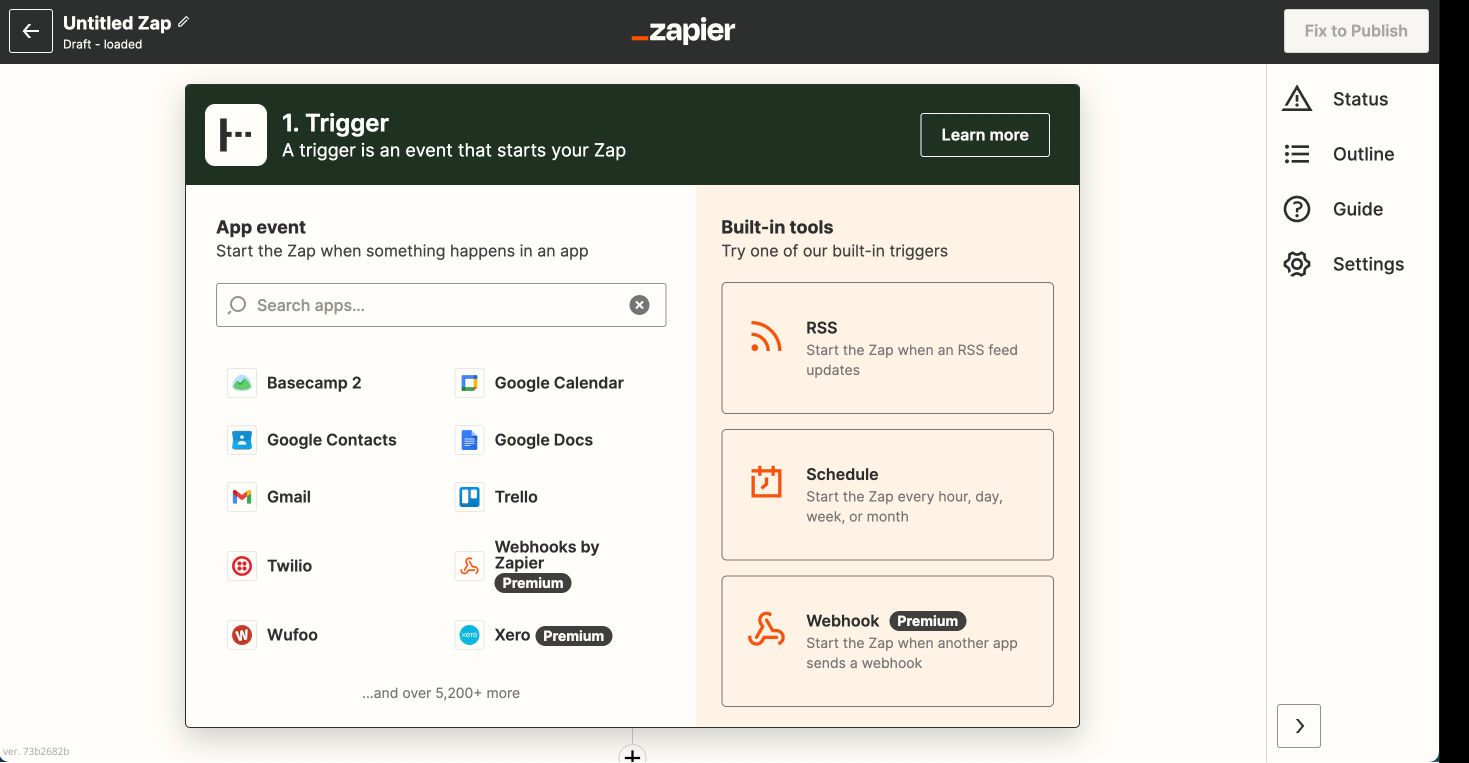
Melden Sie sich bei Ihrem Zapier-Konto an und klicken Sie oben links auf der Seite auf Create Zap.
Wählen Sie noCRM als Trigger-App.
Wählen Sie den Trigger New Manual Trigger.

Geben Sie Ihren Kontonamen ein (https://AccountName.nocrm.io).
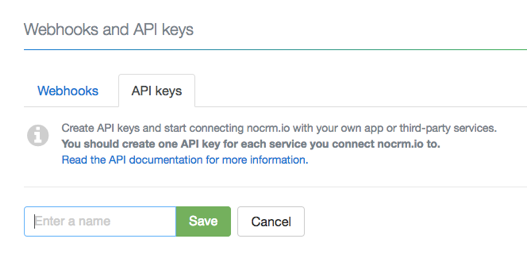
Geben Sie Ihren API-Schlüssel ein. Um einen Schlüssel in noCRM zu erstellen, klicken Sie oben rechts auf Ihren Avatar, gehen Sie zu Admin Panel > Integrationen > API & Automatisierungen > API-Schlüssel, klicken Sie auf Anlegen eines API-Schlüssels und benennen Sie ihn.
Benennen Sie Ihr Ereignis: Dieser Name wird im Menü Aktionen des Leads als Name des Auslösers angezeigt.
Klicken Sie auf Fetch & Continue. Stellen Sie sicher, dass Sie vor Kurzem einen Lead in noCRM erstellt haben.

Gehen Sie wie folgt vor:
Wählen Sie Gmail als Action-App.
Wählen Sie die Aktion Send Email.
Verbinden Sie Zapier mit Ihrem Gmail-Konto.
Bearbeiten Sie die Vorlage: Wählen Sie anhand des getesteten Leads die Felder aus, die Gmail verwenden soll, und schreiben Sie Ihre personalisierte E-Mail in das Feld Body.

Testen Sie den Schritt, um die Einrichtung der Aktion abzuschließen.
Ihr manueller Auslöser ist bereit: Sie können ihn jetzt über das Menü Aktionen jedes Leads auslösen.
Sehen Sie sich dieses Video (auf Englisch) an, um den manuellen Auslöser in Aktion zu sehen:

