Vertriebsmitarbeiter profitieren von einem Assistenten, der sie bei repetitiven und mühsamen Aufgaben unterstützt. Statt eines echten Assistenten können Sie diese Aufgaben automatisieren und Ihren Vertriebsmitarbeitern so den Rücken für die wirklich wichtigen Aufgaben freihalten.
Sobald ein Lead einen Schritt in Ihrer Pipeline erreicht, können Sie ihm automatisch eine E-Mail mit dem Inhalt Ihrer Wahl senden, zum Beispiel eine Anfrage für ein Meeting oder eine einfache Follow-up-E-Mail. Sie können dies mit den integrierten Automatisierungen oder mit Zapier einrichten.

Gehen Sie wie folgt vor:
Klicken Sie oben rechts auf Ihren Avatar.
Gehen Sie zu Admin Panel > Integrationen > API & Automatisierungen > Automatisierungen.
Klicken Sie auf Neue Automatisierung.
Geben Sie Ihrer Automatisierung einen Namen (z. B. "E-Mail senden, wenn ein Lead den Schritt Meeting erreicht").
Wählen Sie das Ereignis lead.step.changed.to.
Wählen Sie den Schritt, der die E-Mail auslöst.
Wählen Sie die Aktion zum Senden einer E-Mail mit Vorlage und die E-Mail-Vorlage, die gesendet werden soll.
Speichern und aktivieren Sie die Automatisierung.

Gehen Sie wie folgt vor:
Melden Sie sich bei Ihrem Zapier-Konto an und klicken Sie oben links auf der Seite auf Create Zap.
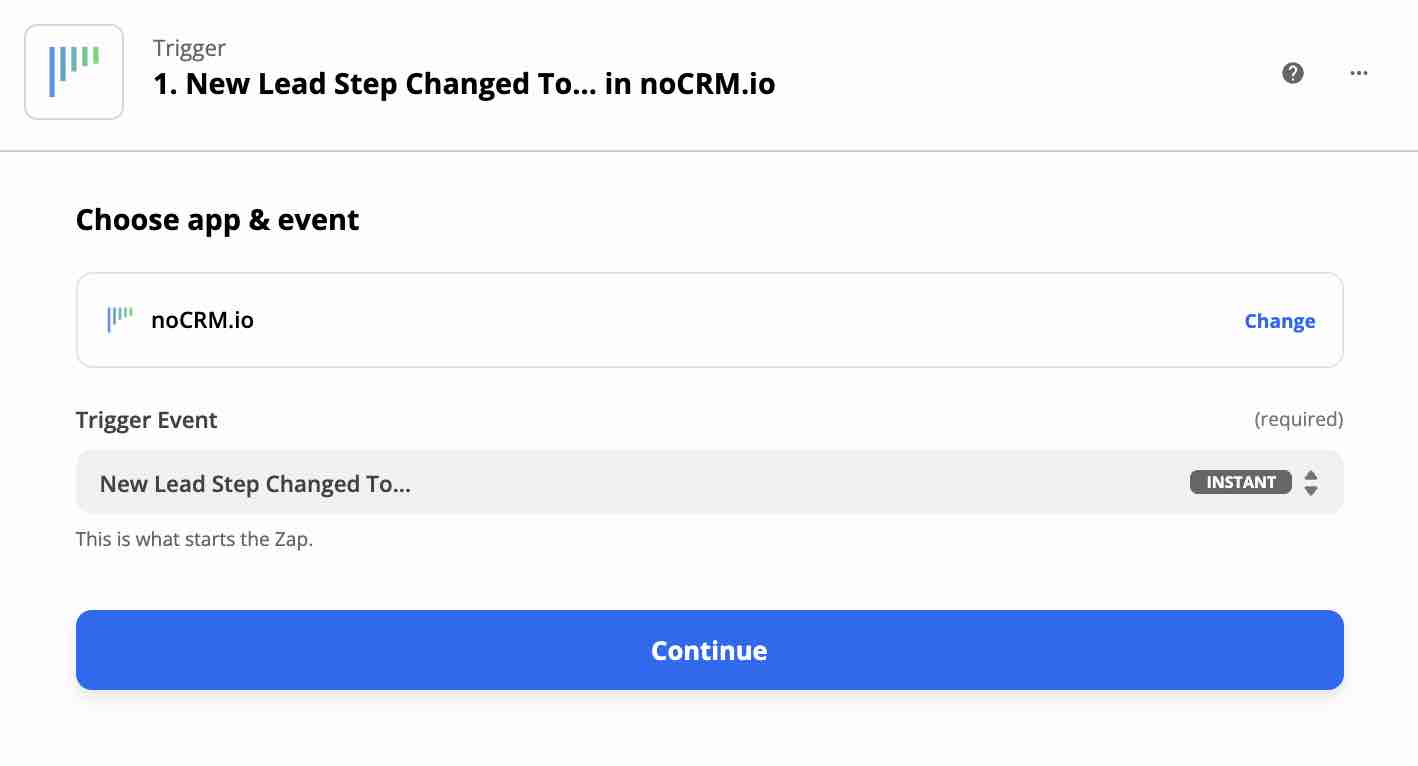
Wählen Sie die App noCRM und das Trigger Event New Lead Step Changed to....
Geben Sie Ihren Kontonamen ein (https://AccountName.nocrm.io).
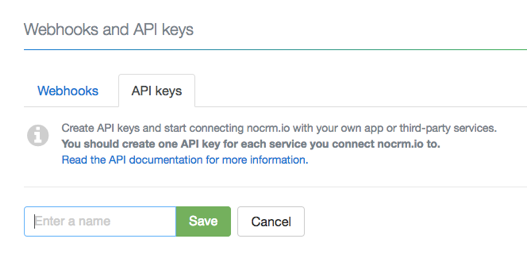
Geben Sie Ihren API-Schlüssel ein. Um einen Schlüssel in noCRM zu erstellen, klicken Sie oben rechts auf Ihren Avatar, gehen Sie zu Admin Panel > Integrationen > API & Automatisierungen > API-Schlüssel, klicken Sie auf Anlegen eines API-Schlüssels und benennen Sie ihn.
Wählen Sie den Schritt, der die E-Mail auslöst.
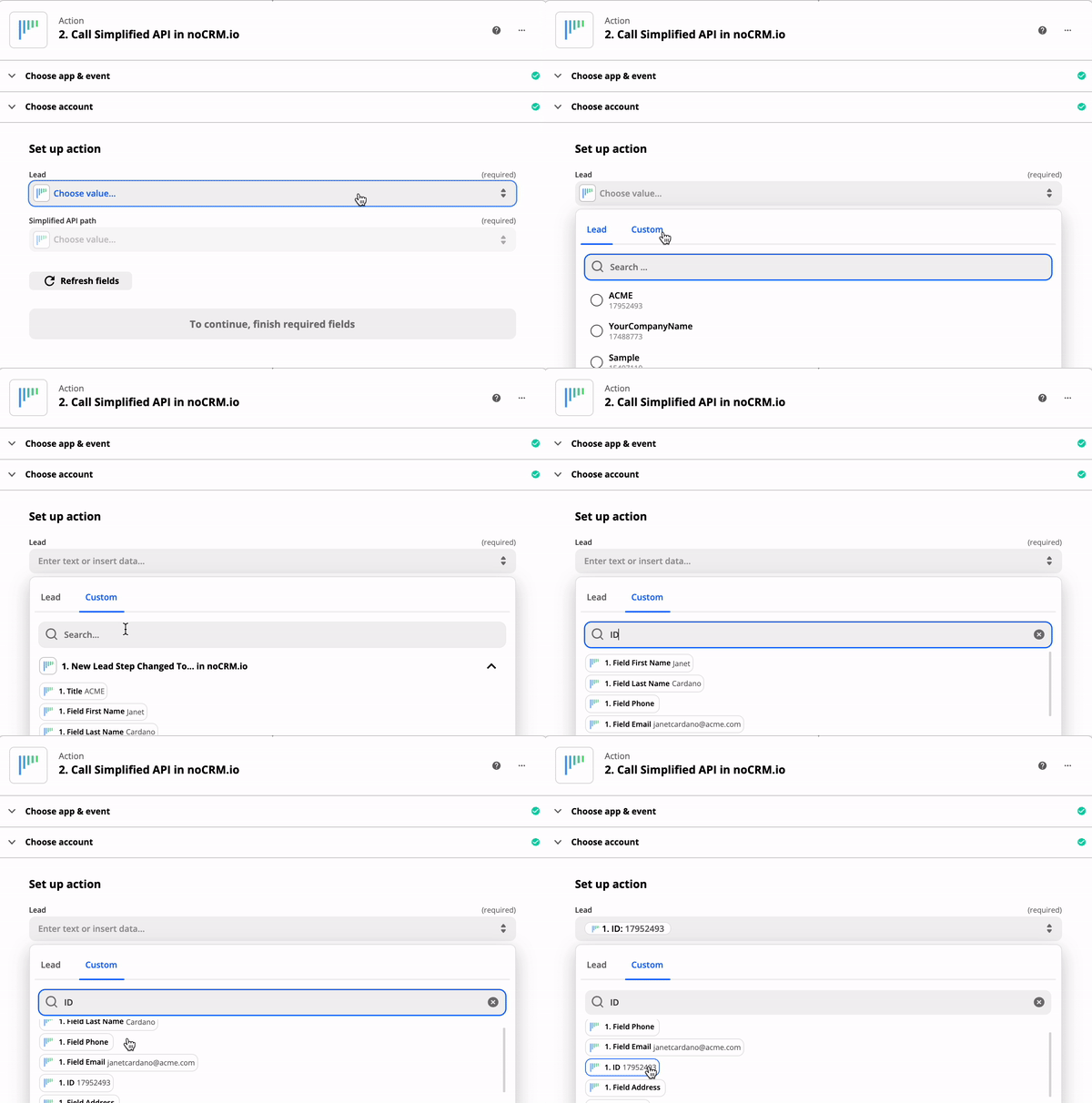
Wählen Sie die App noCRM und das Action Event Call Simplified API.
Wählen Sie das noCRM-Konto, das Sie bereits verbunden haben.
Wählen Sie auf der Registerkarte Custom die ID des vom Trigger generierten Leads.
Wählen Sie Send lead a template email als Simplified API path. Zwei zusätzliche Felder werden angezeigt.
Geben Sie im ersten Feld die ID der E-Mail-Vorlage ein, die Sie verwenden möchten.
Geben Sie im zweiten Feld die E-Mail-Adresse des Benutzers ein, von dem die E-Mail gesendet werden soll.
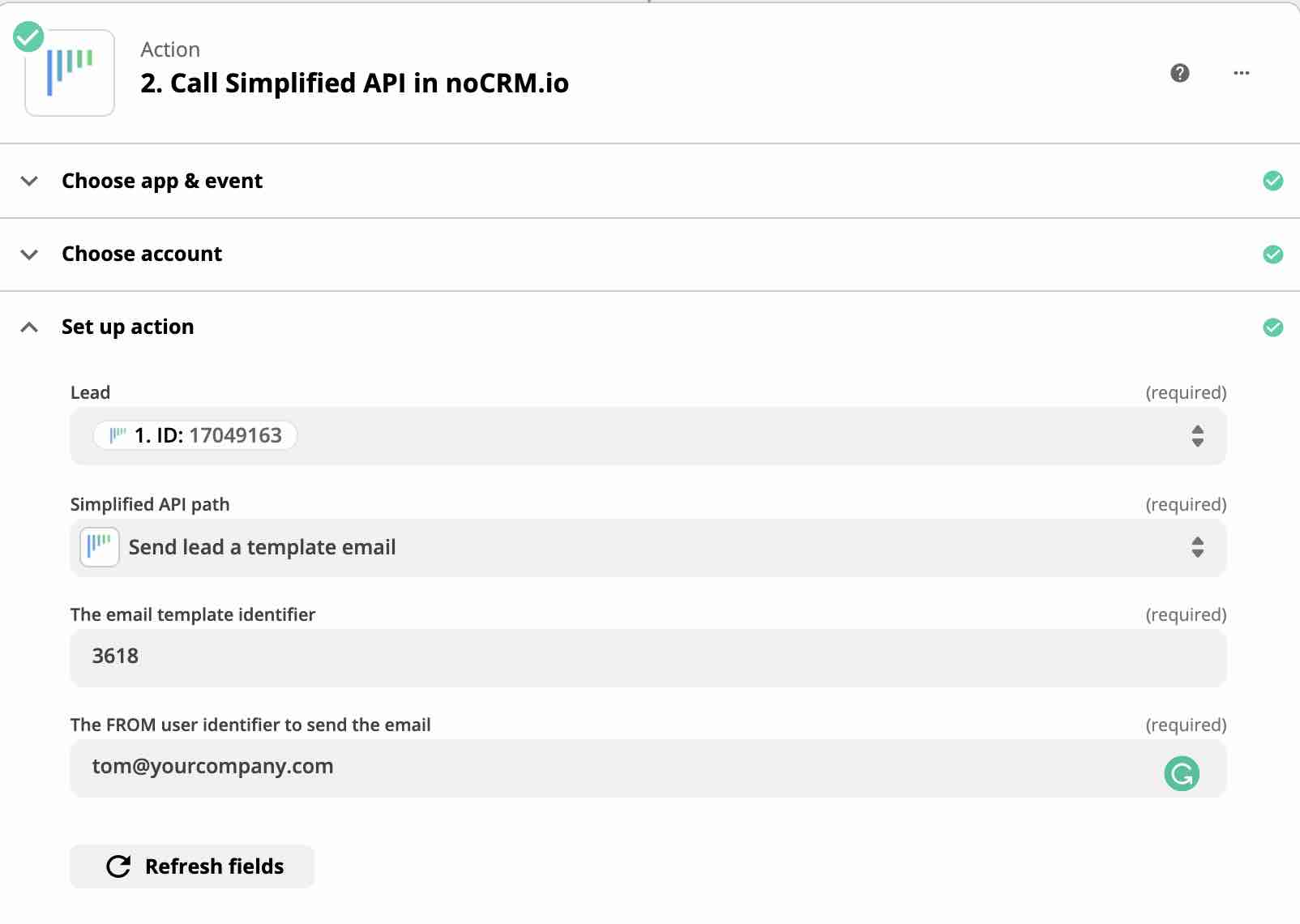
Das war's! Ihre Follow-up-E-Mail ist jetzt für den Schritt Ihrer Wahl automatisiert.

