Automatisieren Sie die Nachverfolgung, um mehr Leads pro Tag zu verwalten und den Überblick über alle zu behalten. Sobald ein Lead einen Schritt in Ihrer Pipeline erreicht, wird die nächste Aktion, die Sie durchführen müssen, nach einer festgelegten Verzögerung automatisch geplant.
Sie können diesen Prozess mit Zapier oder Make (früher Integromat) automatisieren, Automatisierungsplattformen, die Ihre Anwendungen auf Basis eines voreingestellten Ereignisses verbinden, das eine oder mehrere Aktionen auslöst. In dieser Anleitung erfahren Sie, wie Sie automatisch eine Aktivität "Vorschlag" planen, fünf Tage nachdem ein Lead den Schritt "Meeting" der Pipeline "Premium" erreicht hat.

Verkaufsaktivität
Anzahl der Tage
Pipeline-Schritt
Pipeline
Gehen Sie wie folgt vor:
Melden Sie sich bei Ihrem Zapier-Konto an und klicken Sie oben links auf der Seite auf Create Zap.
Wählen Sie die App noCRM und das Trigger Event New Lead Step Changed to....
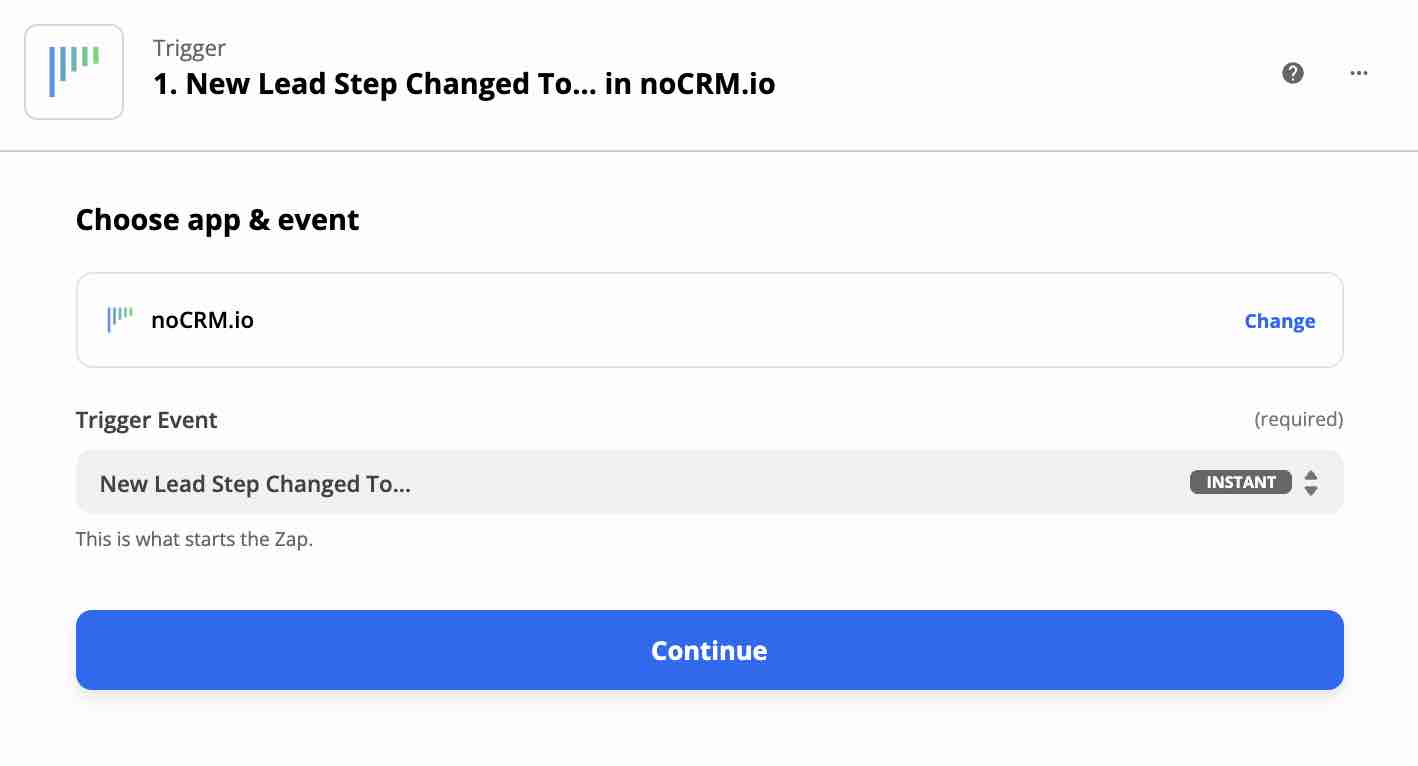
Geben Sie Ihren Kontonamen ein (https://AccountName.nocrm.io).
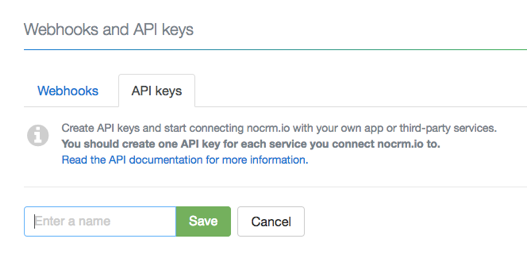
Geben Sie Ihren API-Schlüssel ein. Um einen Schlüssel in noCRM zu erstellen, klicken Sie oben rechts auf Ihren Avatar, gehen Sie zu Admin Panel > Integrationen > API & Automatisierungen > API-Schlüssel, klicken Sie auf Anlegen eines API-Schlüssels und benennen Sie ihn.
Wählen Sie den Schritt, der den Zap auslöst, in diesem Fall "Meeting".
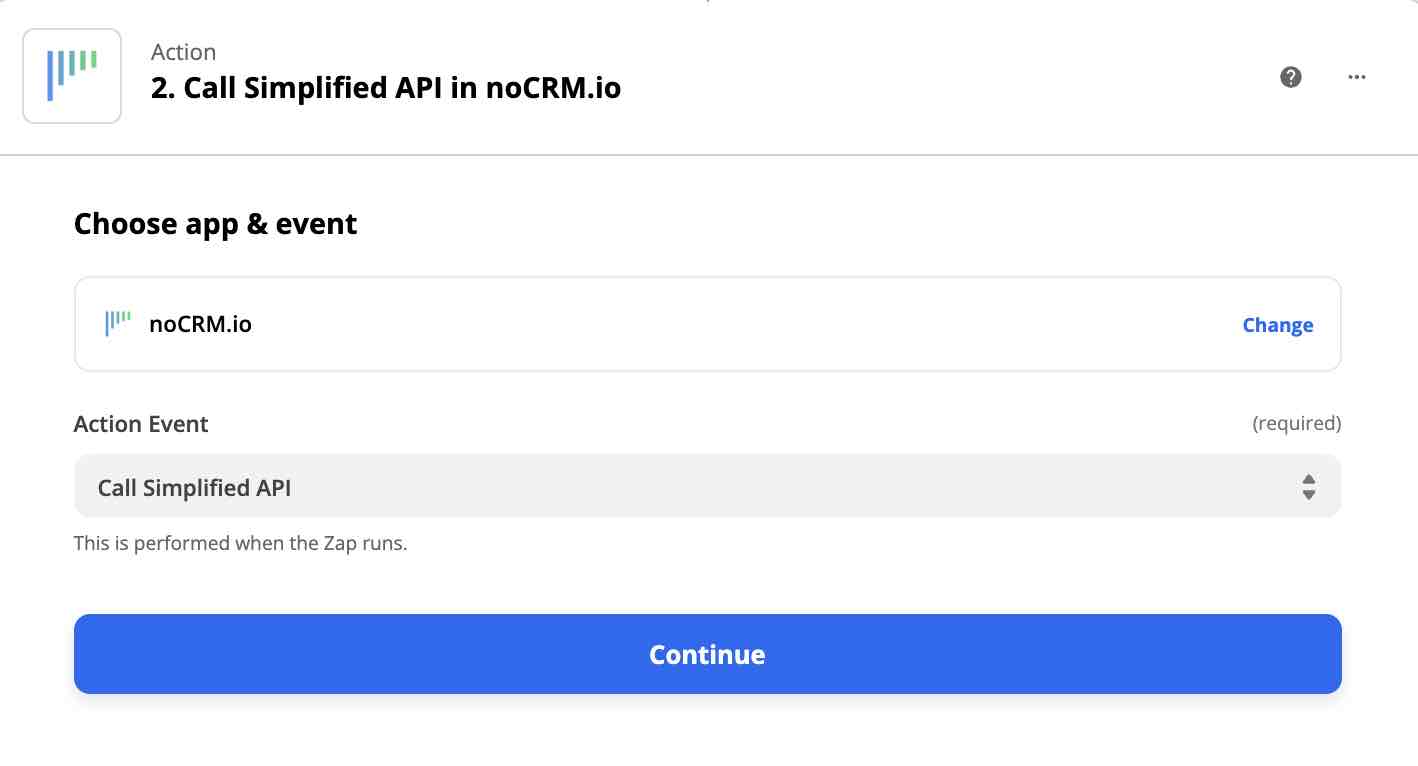
Wählen Sie die App noCRM und das Action Event Call Simplified API.
Wählen Sie das noCRM-Konto, das Sie bereits verbunden haben.
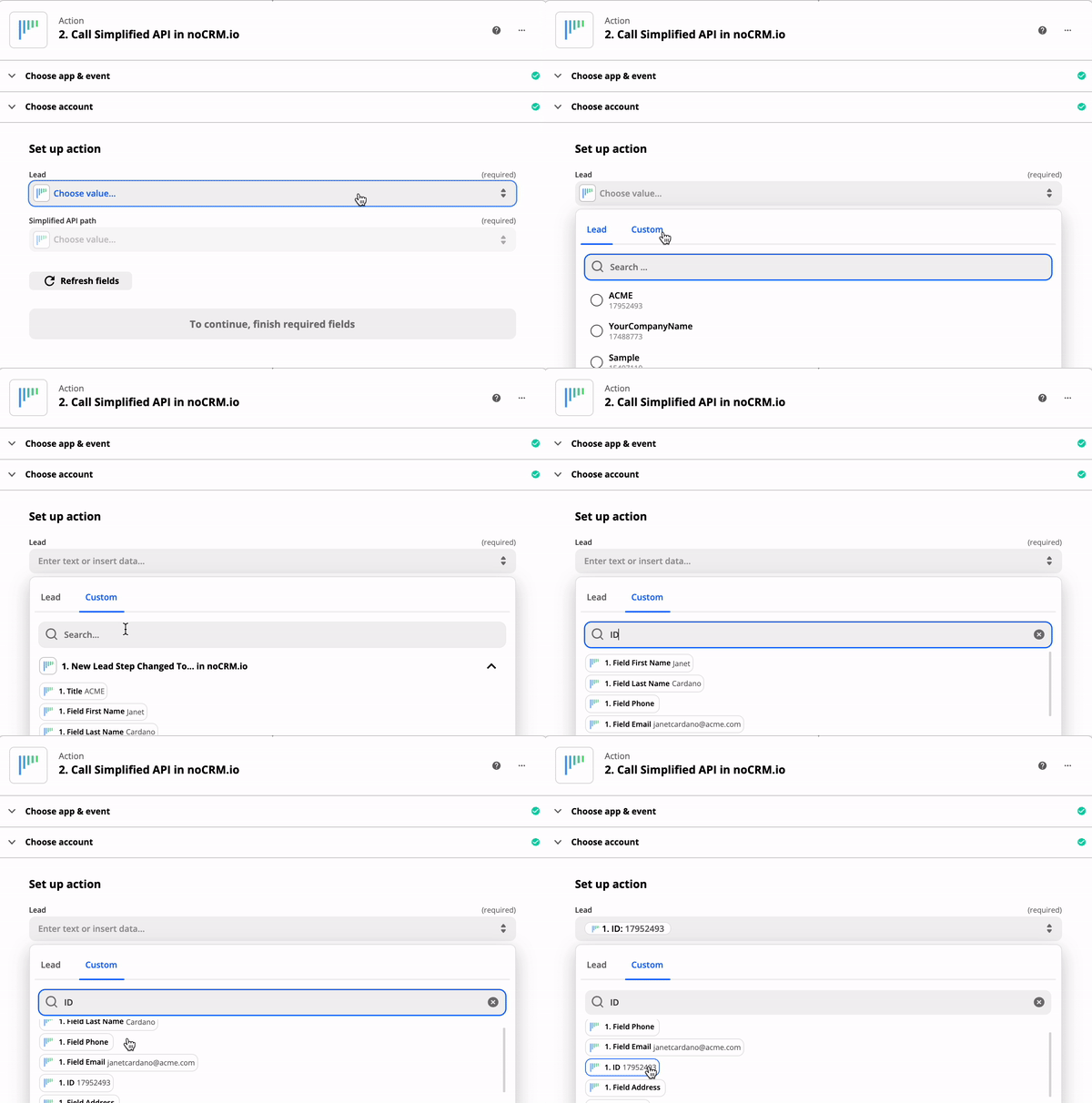
Wählen Sie auf der Registerkarte Custom die ID des vom Trigger generierten Leads.
Wählen Sie Change lead status to Standby als Simplified API path. Zwei weitere Felder werden angezeigt.
Geben Sie im ersten Feld die Anzahl der Tage ein, nach denen die Erinnerung geplant wird.
Geben Sie im zweiten Feld die ID der Aktivität ein, die Sie planen möchten.
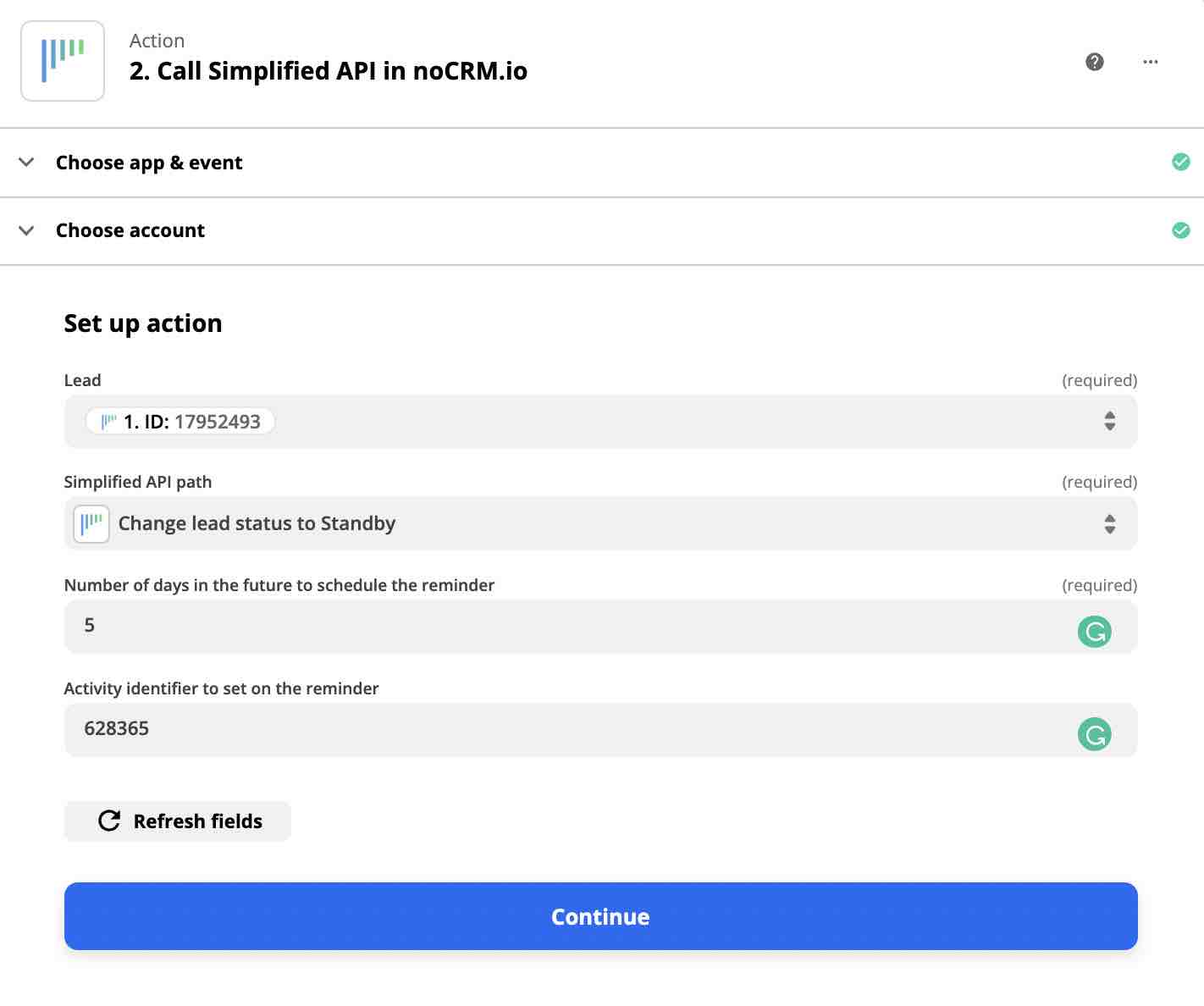
Ihre Zapier-Automatisierung ist fertig.
Gehen Sie wie folgt vor:
Melden Sie sich in Ihrem Make-Konto an und erstellen Sie ein neues Szenario im Bereich Scenarios.
Wählen Sie noCRM als erstes Modul und den Auslöser Watch Lead Step Changed.
Klicken Sie neben dem Feld Connections auf Add.
Geben Sie im Feld für den Verbindungsnamen einen Namen für die Verbindung ein.
Geben Sie im Feld Subdomain Ihren Kontonamen ein. Wenn die Adresse Ihres Kontos beispielsweise https://AccountName.nocrm.io/ lautet, ist Ihre Subdomain AccountName.
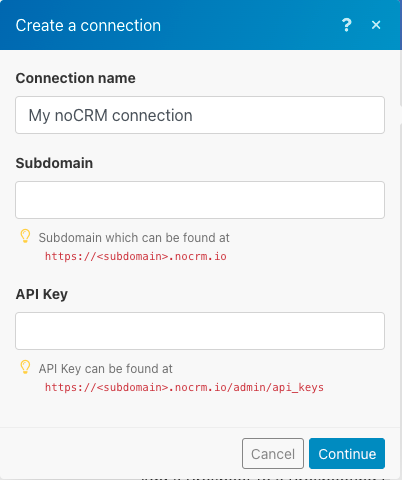
Geben Sie Ihren API-Schlüssel ein. Um einen Schlüssel in noCRM zu erstellen, klicken Sie oben rechts auf Ihren Avatar, gehen Sie zu Admin Panel > Integrationen > API & Automatisierungen > API-Schlüssel, erstellen Sie einen neuen Schlüssel, kopieren Sie ihn und klicken Sie auf "Weiter".
Wählen Sie noCRM als zweites Modul und die Aktion Make an API Call.
Wählen Sie die Verbindung, die Sie bereits eingerichtet haben.
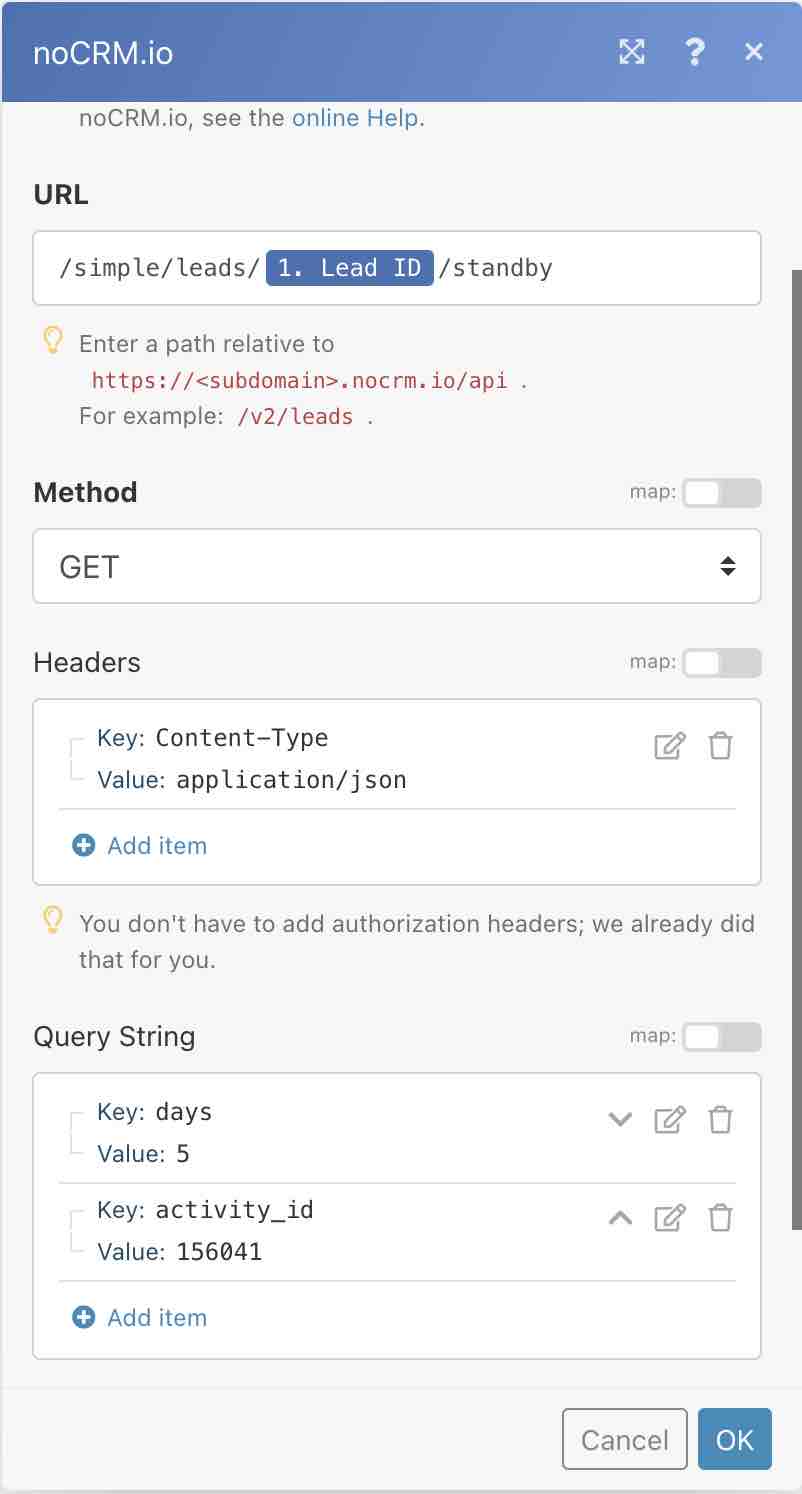
Geben Sie im Feld URL /simple/leads/{Lead_Id}/standby&activity_id ein.
Wählen Sie die Methode GET, scrollen Sie zu Query String und fügen Sie zwei Elemente hinzu.
Geben Sie für das erste Element days als Key und die Anzahl der Tage als Value ein (hier 5).
Geben Sie für das zweite Element activity_id als Key ein und fügen Sie die ID der zu planenden Aktivität als Value ein. Um sie zu finden, gehen Sie zu Admin Panel > Integrationen > API & Automatisierungen > Account Object IDs.

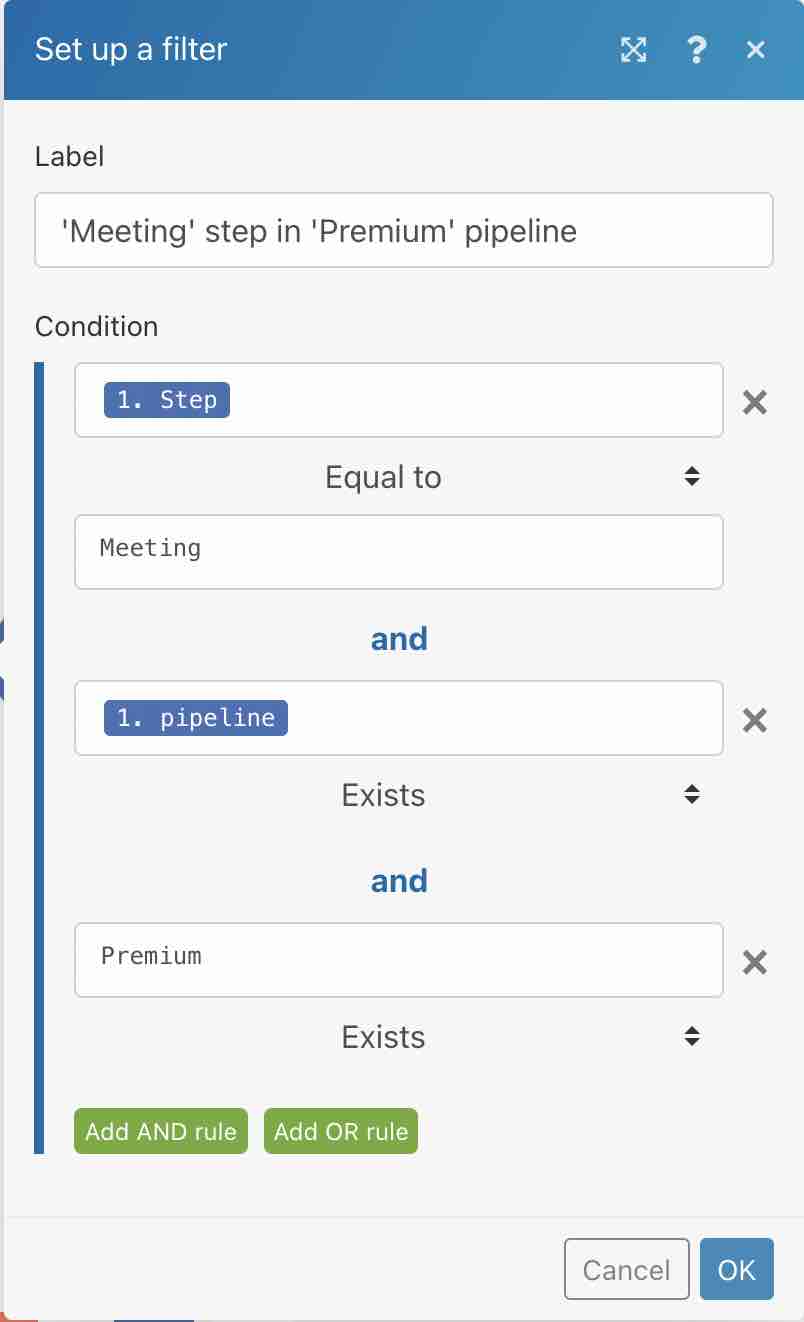
Klicken Sie auf die drei Punkte zwischen den beiden Modulen und wählen Sie Set up a filter.
Wählen Sie im Bedingungsfeld den noCRM-Step aus dem noCRM-Modul, wählen Sie den Textoperator Equal to und geben Sie den Namen Ihres Schritts ein, in diesem Fall "Meeting".
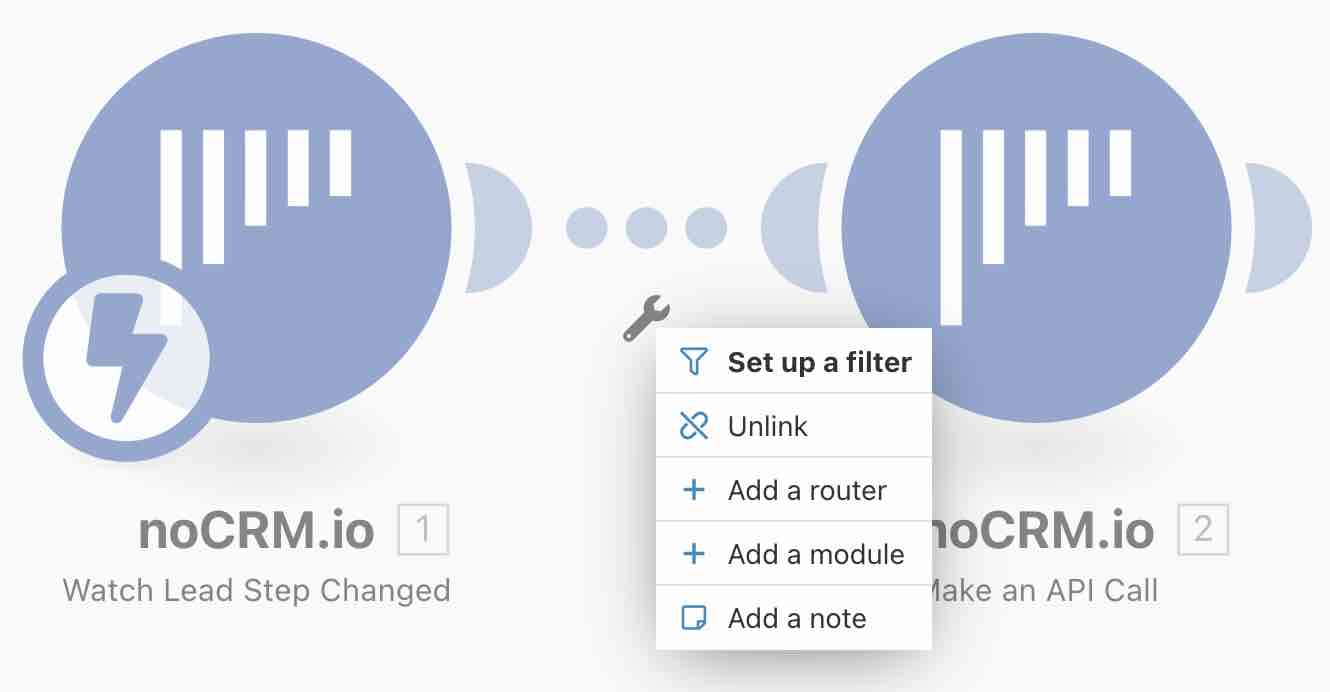
Ihr Szenario ist jetzt einsatzbereit.

