Mit dem Modul "Automatisierungen" erstellen Sie in Ihrem noCRM-Konto Regeln, die auf bestimmte Ereignisse reagieren und Aktionen auslösen, etwa eine Benachrichtigung senden oder einen Lead taggen. Ziel ist es, Zeit zu sparen, manuelle Arbeit zu reduzieren und Fehler zu vermeiden.
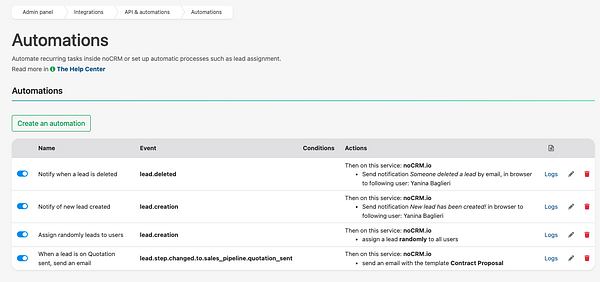
Ob Sie einen Benutzer informieren möchten, wenn ein Lead erstellt wird, Leads automatisch zuweisen oder E-Mails basierend auf Pipeline-Schritten senden möchten: Mit Automatisierungen klappt das alles ohne Drittanbieter-Tools wie Zapier.

Gehen Sie wie folgt vor:
Klicken Sie oben rechts auf Ihren Avatar.
Gehen Sie zu Admin Panel > Integrationen > API & Automatisierungen > Automatisierungen.
Klicken Sie auf Neue Automatisierung.
Geben Sie Ihrer Automatisierung einen Namen (z. B. "Benachrichtigen, wenn ein Lead gelöscht wird").
Wählen Sie das Ereignis, das die Automatisierung auslöst.
(Optional) Fügen Sie eine oder mehrere Bedingungen hinzu.
Wählen Sie die Aktion(en), die ausgeführt werden sollen, und wann sie erfolgen (zum Beispiel sofort).
Speichern und aktivieren Sie die Automatisierung.
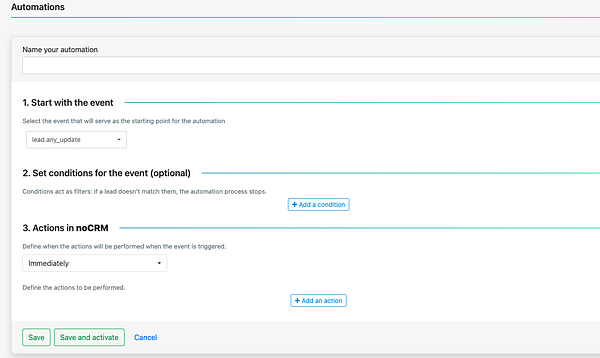
Sobald sie gespeichert und aktiviert ist, läuft die Automatisierung bei jedem Eintreten des Ereignisses im Hintergrund, ohne manuelles Zutun.
lead.creation: Ein Lead wird erstellt
lead.deleted: Ein Lead wird gelöscht
lead.any_update: Ein beliebiges Feld oder Detail eines Leads wird aktualisiert
lead.email.received: Ein Lead erhält eine E-Mail
lead.status.changed.to: Der Status des Leads ändert sich
lead.step.changed.to: Der Pipeline-Schritt wird geändert
lead.assigned: Ein Benutzer wird einem Lead zugewiesen
lead.unassigned: Die Zuweisung eines Leads wird aufgehoben
lead.content_has_changed: Die Kerninformationen eines Leads wurden bearbeitet
lead.commented: Jemand hinterlässt einen Kommentar am Lead
lead.tag_added: Ein Tag wird zum Lead hinzugefügt
lead.tag_removed: Ein Tag wird vom Lead entfernt
Um einzugrenzen, wann eine Automatisierung ausgeführt wird, können Sie Bedingungen hinzufügen wie:
Hat das Tag (z. B. B2B, Priority)
Hat das Tag nicht (Leads ohne ein bestimmtes Tag)
Hat den Status (z. B. Standby, Won)
Ist der Inhaber (einem bestimmten Benutzer zugewiesen)
In der Pipeline (z. B. Sales, Onboarding, Support)
Ist ein mögliches Duplikat (der Lead wurde als mögliches Duplikat erkannt)
Ist kein mögliches Duplikat (der Lead wurde nicht als mögliches Duplikat erkannt)
Sie können mehrere Bedingungen kombinieren. Erfüllt der Lead die Bedingungen nicht, wird die Automatisierung nicht ausgeführt.
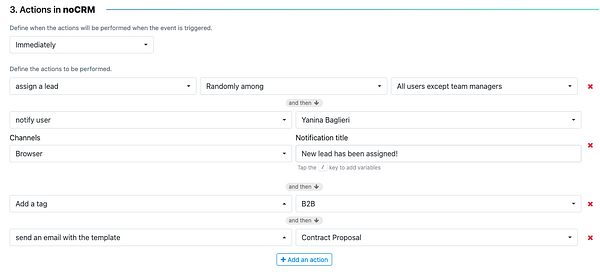
Sie können eine oder mehrere Aktionen auslösen, sobald Ereignis und Bedingungen erfüllt sind, zum Beispiel:
Einen Benutzer benachrichtigen (per E-Mail, Browser oder Mobilgerät)
Den Lead einem bestimmten Benutzer zuweisen
Den Lead zufällig einer Benutzergruppe zuweisen (Round-Robin)
Die Zuweisung des Leads aufheben
Tags zum Lead hinzufügen
Eine E-Mail mit einer vordefinierten Vorlage senden

Sie können festlegen, ob jede Aktion sofort oder mit Verzögerung ausgeführt wird, und mehrere Aktionen in einer Automatisierung kombinieren.
Ja, Sie können mehrere Aktionen in einer einzigen Automatisierung verketten. Zum Beispiel, wenn ein Lead in den Schritt "Closing" wechselt:
Das Tag "Priority" hinzufügen
Den Vertriebsleiter benachrichtigen
Eine vordefinierte E-Mail senden
In vielen Fällen ja, Automatisierungen funktionieren aktuell jedoch nur innerhalb von noCRM.
Automatisierungen decken die häufigsten Vertriebsanwendungen in noCRM ab, etwa die Verteilung von Leads, die Benachrichtigung von Mitarbeitenden und das Senden von E-Mails. Für Aktionen mit externen Apps wie Google Sheets benötigen Sie gegebenenfalls weiterhin Tools wie Zapier oder Make.

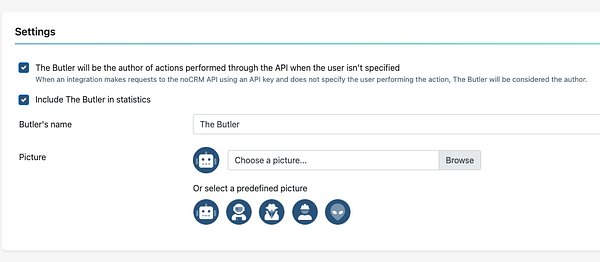
Alle automatisierten Aktionen werden von einem speziellen Systembenutzer namens The Butler ausgeführt. So bleiben Ihre Berichte und Ihre Aktivitätenhistorie sauber und korrekt. Sie können ihn unter Admin Panel > Integrationen > API & Automatisierungen > The Butler anpassen.
Hier einige Beispiele dafür, was Sie mit Automatisierungen in noCRM umsetzen können:
Lead automatisch einem Benutzer zuweisen oder zufällig verteilen
Wenn ein Lead den Schritt "Quote" erreicht, E-Mail senden und taggen
Tag "Upsell Opportunity" hinzufügen, wenn der Lead-Status auf Gewonnen wechselt
Nutzen Sie diese Automatisierung, um über wichtige Aktivitäten informiert zu bleiben.
Ereignis: Lead wird erstellt oder gelöscht
Aktion: Bestimmten Benutzer benachrichtigen
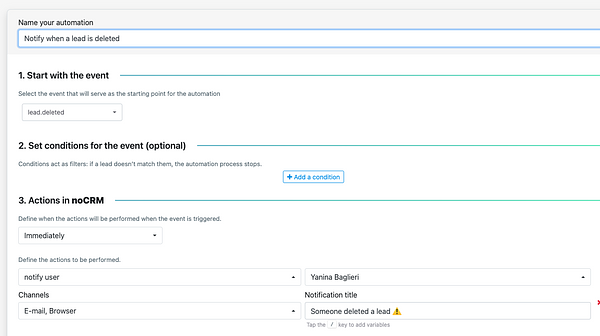
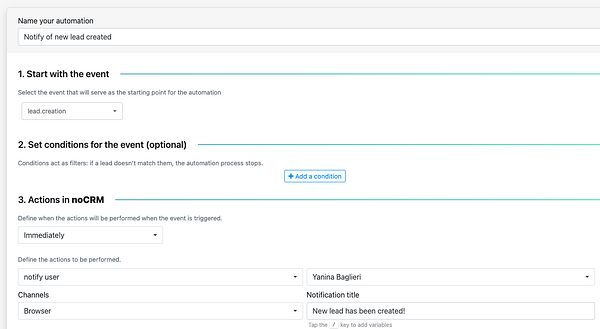
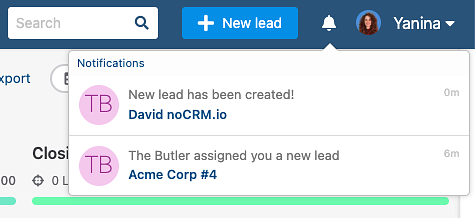
Sie können einen Lead einem bestimmten Benutzer zuweisen oder ihn automatisch und zufällig auf mehrere Teammitglieder verteilen.
Ereignis: Lead wird erstellt
Aktion: Zuweisung an einen Benutzer oder Round-Robin unter ausgewählten Benutzern
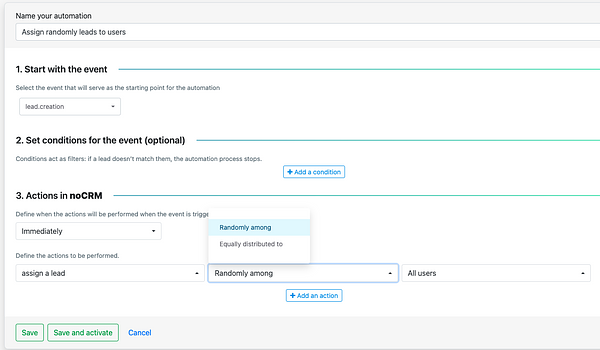
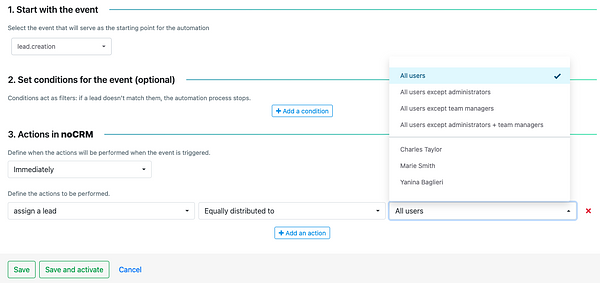
Beispiel: Sie möchten neue Leads gleichmäßig auf Ihre SDRs verteilen, um die Arbeitslast auszugleichen.
Ereignis: Lead wird erstellt
Aktion: Gleichmäßige Zuweisung an Anna, Math oder Joe
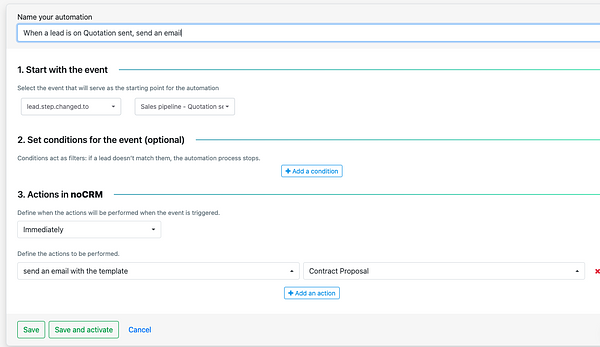
Beispiel: Ein Lead erreicht den Pipeline-Schritt "Quote". Sie möchten eine Follow-up-E-Mail senden und den Lead zum Tracking taggen.
Ereignis: Schritt geändert zu "Quote"
Bedingung: In der Pipeline "Sales"
Aktionen: E-Mail senden (mit Vorlage) und das Tag Quote Sent hinzufügen
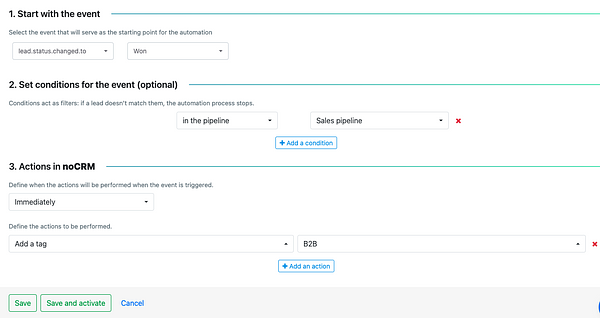
Beispiel: Wenn ein Deal gewonnen wird, möchten Sie den Lead für ein zukünftiges Upselling markieren.
Ereignis: Status geändert zu "Won"
Aktion: Tag hinzufügen: Upsell Opportunity
Beispiel: Wenn ein Lead erstellt wird, weisen Sie ihn automatisch Ihrem Team zu, aber nur, wenn er kein mögliches Duplikat ist. Mögliche Duplikate bleiben nicht zugewiesen, damit ein Manager sie prüfen kann.
Ereignis: Lead wird erstellt
Bedingung: Ist kein mögliches Duplikat
Aktion: Zufällig Ihren Benutzern zuweisen
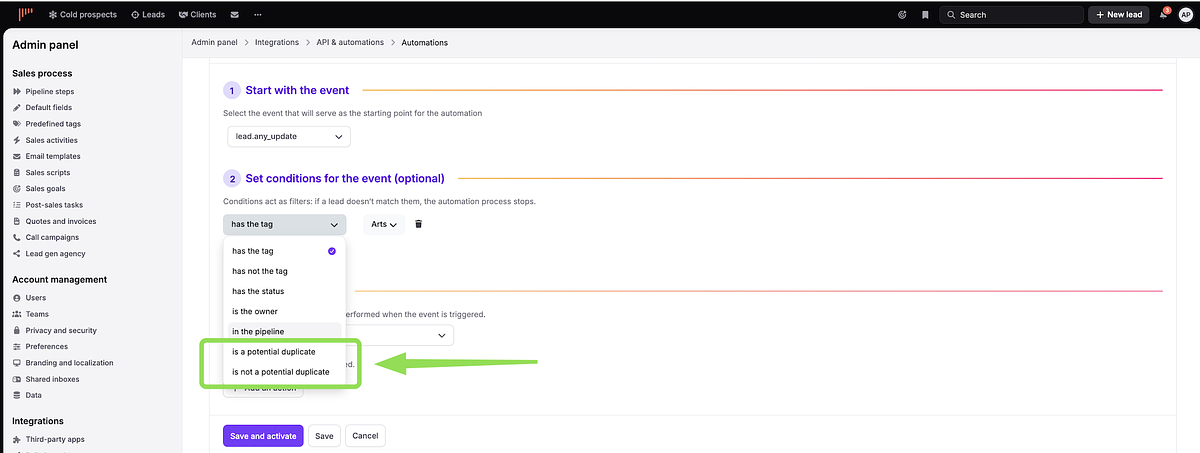
So werden neue, echte Leads sofort an Ihr Team verteilt, während mögliche Duplikate nicht zugewiesen bleiben, damit ein Manager sie prüfen und bei Bedarf zusammenführen kann.
Dies sind nur ein paar Ideen für den Einstieg. Sie können Bedingungen und Aktionen kombinieren, um Automatisierungen zu erstellen, die exakt zu Ihrem Verkaufsprozess passen.

