Dieser Artikel hilft dir zu verstehen, wie du Automatisierungen in noCRM einrichtest, strukturierst und aktivierst.
Das Modul „Automatisierungen“ ermöglicht dir, Regeln in deinem noCRM-Konto zu erstellen, die auf bestimmte Ereignisse reagieren und Aktionen auslösen – etwa eine Benachrichtigung senden oder einen Lead taggen. Ziel ist es, Zeit zu sparen, manuelle Arbeit zu reduzieren und Fehler zu vermeiden.
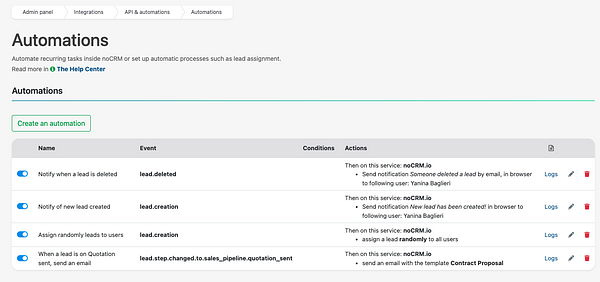
Ob du einen Benutzer informieren willst, wenn ein Lead erstellt wird, Leads automatisch zuweisen oder E-Mail-Sequenzen basierend auf Pipeline-Schritten starten möchtest – mit Automatisierungen klappt das alles, ohne Drittanbieter-Tools wie Zapier.
Diese Funktion ist nur in der Edition Dream verfügbar.
Gehe zu Admin-Bereich > API & Automatisierungen > Automatisierungen
Klicke auf Neue Automatisierung und gib ihr einen Namen (z. B. "Benachrichtigen, wenn ein Lead gelöscht wird")
Lege fest:
Das Ereignis, das die Automatisierung auslöst
(Optional) Die Bedingungen
Die Aktion(en), die ausgeführt werden sollen
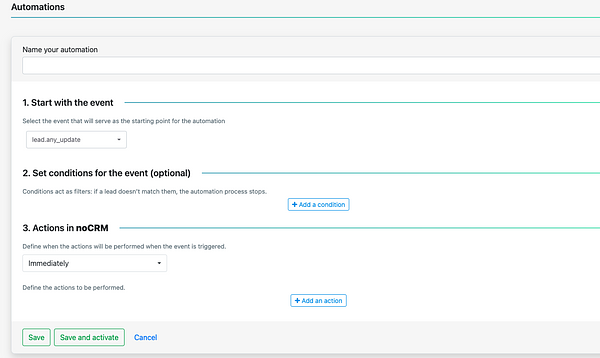
Sobald sie gespeichert und aktiviert ist, übernimmt noCRM alles automatisch, sobald das Ereignis eintritt.
lead.creation: Ein Lead wird erstellt
lead.deleted: Ein Lead wird gelöscht
lead.any_update: Ein beliebiges Feld oder Detail eines Leads wird aktualisiert
lead.email.received: Ein Lead erhält eine E-Mail
lead.status.changed.to: Der Status des Leads ändert sich
lead.step.changed.to: Der Pipeline-Schritt wird geändert
lead.assigned: Ein Benutzer wird einem Lead zugewiesen
lead.unassigned: Ein Lead wird von einem Benutzer entkoppelt
lead.content_has_changed: Die Kerninformationen eines Leads wurden bearbeitet
lead.commented: Jemand hinterlässt einen Kommentar am Lead
Um einzugrenzen, wann eine Automatisierung ausgeführt werden soll, kannst du Bedingungen hinzufügen wie:
Hat das Tag (z. B. B2B, Priority)
Hat den Status (z. B. Standby, Won)
Ist der Inhaber (einem bestimmten Benutzer zugewiesen)
In der Pipeline (z. B. Sales, Onboarding, Support)
Ist ein mögliches Duplikat (der Lead wurde als mögliches Duplikat erkannt)
Ist kein mögliches Duplikat (der Lead wurde nicht als mögliches Duplikat erkannt)
Erfüllt der Lead die Bedingung nicht, wird die Automatisierung nicht ausgeführt.
Du kannst eine oder mehrere Aktionen auslösen, sobald Ereignis und Bedingungen erfüllt sind:
✅ Benutzer benachrichtigen (per E-Mail, Browser oder Mobilgerät)
✅ Lead einem bestimmten Benutzer zuweisen
✅ Leads zufällig in einer Nutzergruppe verteilen (Round-Robin)
✅ Tags zum Lead hinzufügen
✅ E-Mail senden (mit Vorlage – nur bei verbundenem persönlichen E-Mail-Konto)
usw.
Du kannst festlegen, ob die Aktion sofort oder mit Verzögerung ausgeführt wird, und mehrere Aktionen in einer Regel kombinieren.
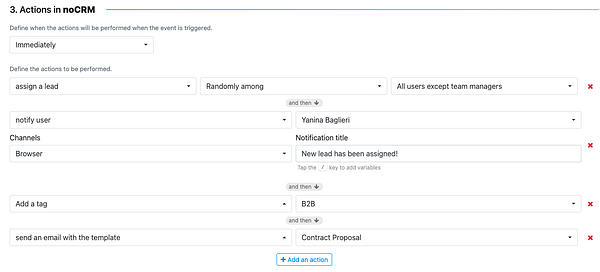
Ja! Du kannst mehrere Aktionen in einer einzigen Automatisierung verketten.
Beispiel: Wenn ein Lead in den Schritt „Closing“ wechselt:
Tag „Priority“ hinzufügen
Vertriebsleiter benachrichtigen
Vordefinierte E-Mail senden
In vielen Fällen ja, jedoch aktuell nur für Automatisierungen innerhalb von noCRM.
Automatisierungen decken die häufigsten Vertriebsanwendungen in noCRM ab – etwa die Verteilung von Leads, Benachrichtigung von Mitarbeitenden und das Starten von E-Mail-Sequenzen. Für Aktionen mit externen Apps wie Google Sheets brauchst du gegebenenfalls weiterhin Tools wie Zapier oder Make.
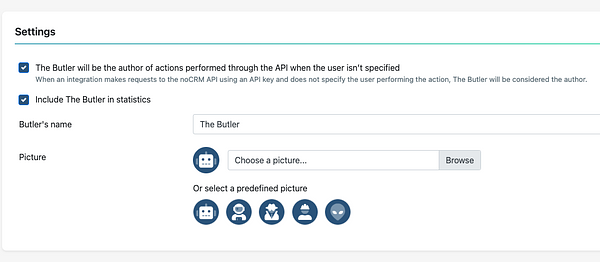
Alle automatisierten Aktionen werden von einem speziellen Systembenutzer namens The Butler ausgeführt. So bleiben deine Berichte und die Aktivitätenhistorie sauber und korrekt. Du kannst ihn anpassen unter Admin-Bereich > API & Automatisierungen > The Butler
Nur Admins der Editionen Dream oder können Automatisierungsregeln erstellen, verwalten oder bearbeiten. Sobald sie aktiv sind, laufen Automatisierungen automatisch im Hintergrund, ohne manuelles Zutun.
Hier einige Beispiele dafür, was du mit Automatisierungen in noCRM umsetzen kannst:
Benachrichtigen, wenn ein Lead erstellt oder gelöscht wird Lead automatisch einem Benutzer zuweisen oder zufällig verteilen Neue Leads gleichmäßig auf Benutzer verteilen Wenn ein Lead den Schritt „Quote“ erreicht, E-Mail senden und taggen Tag „Upsell Opportunity“ hinzufügen, wenn Lead-Status auf Gewonnen wechselt
Nutze diese Automatisierung, um über wichtige Aktivitäten informiert zu bleiben.
Ereignis: Lead wird erstellt / gelöscht
Aktion: Bestimmten Benutzer benachrichtigen
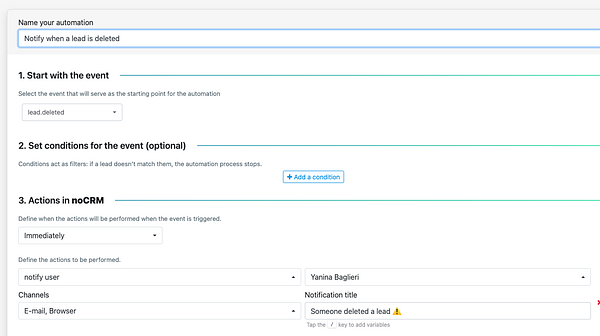
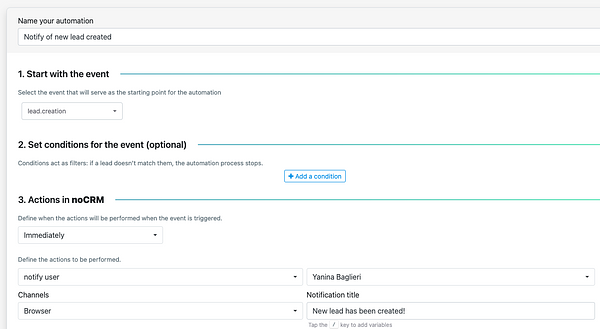
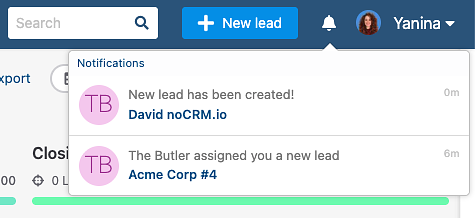
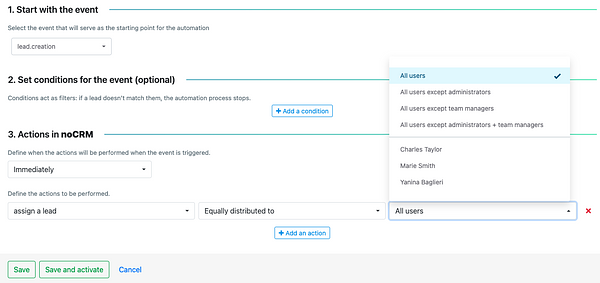
Du kannst einen Lead einem bestimmten Benutzer zuweisen oder automatisch zufällig auf mehrere Teammitglieder verteilen.
Ereignis: Lead wird erstellt
Aktion: Zuweisung an einen Benutzer oder Round-Robin unter ausgewählten Benutzern
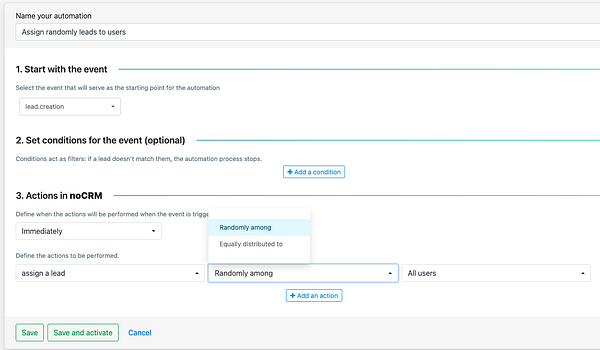
Beispiel: Du möchtest neue Leads gleichmäßig auf deine SDRs verteilen, um die Arbeitslast zu balancieren.
Ereignis: Lead wird erstellt
Aktion: Gleichmäßige Zuweisung an Anna, Math oder Joe
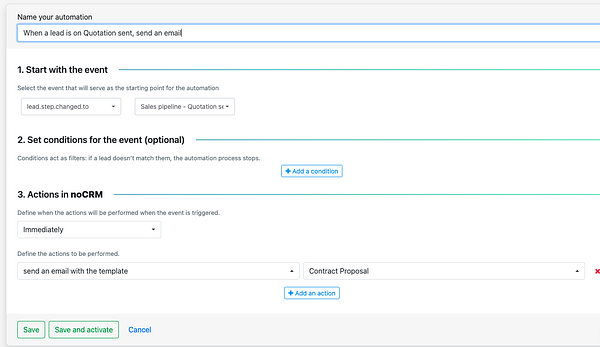
Beispiel: Ein Lead erreicht den Pipeline-Schritt „Quote“. Du möchtest eine Follow-up-E-Mail senden und ihn zum Tracking taggen.
Ereignis: Schritt geändert zu „Quote“
Bedingungen: In der Pipeline „Sales“
Aktionen:
E-Mail senden (mit Vorlage)
Tag hinzufügen: Quote Sent
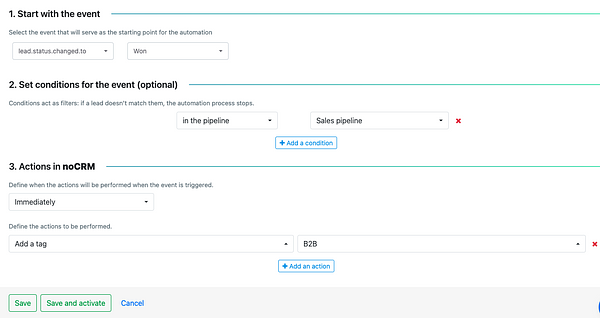
Ereignis: Status geändert zu „Won“
Aktion: Tag hinzufügen: Upsell Opportunity
Dies sind nur ein paar Ideen für den Einstieg. Du kannst Bedingungen und Aktionen kombinieren, um Automatisierungen zu erstellen, die exakt zu deinem Verkaufsprozess passen.
