Humanlinker ist ein Akquise-Tool, das Sequenzen über LinkedIn und E-Mail ausführt. Wenn Sie es mit noCRM verbinden, nutzt Humanlinker die Leads und Unternehmen, die bereits in Ihrer noCRM-Pipeline sind, um Ihre Kampagnen gezielt auszurichten. Im Gegenzug erstellt und aktualisiert es Ihre noCRM-Leads und protokolliert dort Ihre Akquise-Aktivitäten.
Sie haben noch kein Humanlinker-Konto? Registrieren Sie sich hier. Sie nutzen bereits Humanlinker, haben aber noch kein noCRM-Konto? Starten Sie Ihre kostenlose Testversion.
Exklusives Angebot für noCRM-Kunden 🎁
40 % Rabatt auf den Pro-Plan mit jährlicher Zahlung mit dem Code NOCRM40.
20 % Rabatt auf den Pro-Plan mit monatlicher Zahlung mit dem Code NOCRM20.
30 % Rabatt auf den Business-Plan: Kontaktieren Sie unser Support-Team.
Diese Rabatte gelten nur für das erste Jahr Ihres Humanlinker-Abonnements.
Mehr zur Funktionsweise von Humanlinker finden Sie im Humanlinker-Hilfecenter.

Sie synchronisiert Ihre noCRM-Leads, Akquiselisten, Kundenakten und Benutzer mit Humanlinker.
Sie erstellt Leads und Akquiselisten in noCRM aus Ihren Humanlinker-Kontakten und hält sie auf dem neuesten Stand, je nach den von Ihnen gewählten Auslösern.
Sie protokolliert Ihre Humanlinker-Aktivitäten in noCRM als echte Aktivitäten im Lead und Ihre Humanlinker-Aufgaben als Wiedervorlage-Erinnerungen.
Sie zeigt Ihre noCRM-Leads und -Accounts in Humanlinker an, mit ihrem Verantwortlichen im CRM, ihrer Phase und ihrem Status.
Sie ermöglicht es Ihnen, noCRM-Leads ohne CSV-Export zu einer Humanlinker-Kampagne hinzuzufügen.
Sie ermöglicht es Ihnen, Akquiselisten zwischen noCRM und Humanlinker zu importieren und zu exportieren.
Sie ermöglicht es Ihnen, mit der Chrome-Erweiterung Humanlinker-Profile direkt in Ihren noCRM-Leads und Kundenakten anzusehen.

Gehen Sie wie folgt vor:
Klicken Sie oben rechts auf Ihren Avatar.
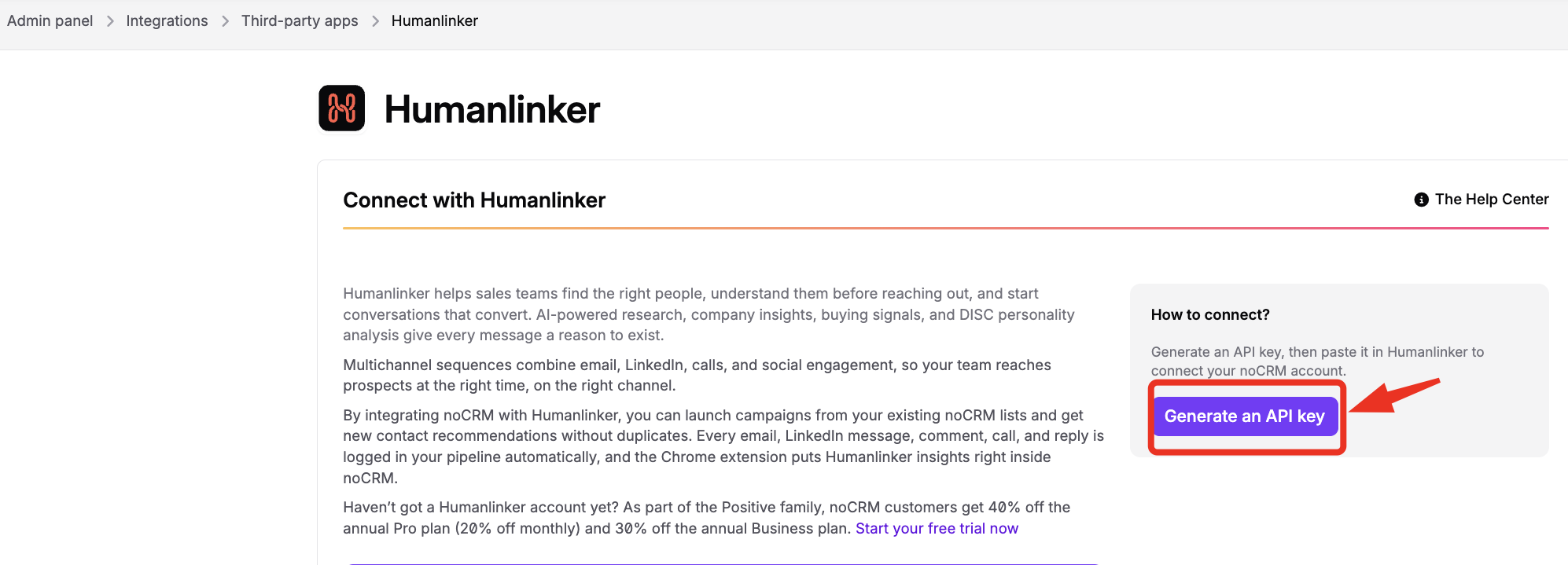
Gehen Sie zu Admin-Panel > Integrationen > Drittanbieter-Apps > Humanlinker.
Klicken Sie auf API-Schlüssel generieren.
Kopieren Sie den API-Schlüssel sofort: Er wird nur einmal angezeigt.
Gehen Sie wie folgt vor:
Gehen Sie in Humanlinker zu Settings > Integrations.
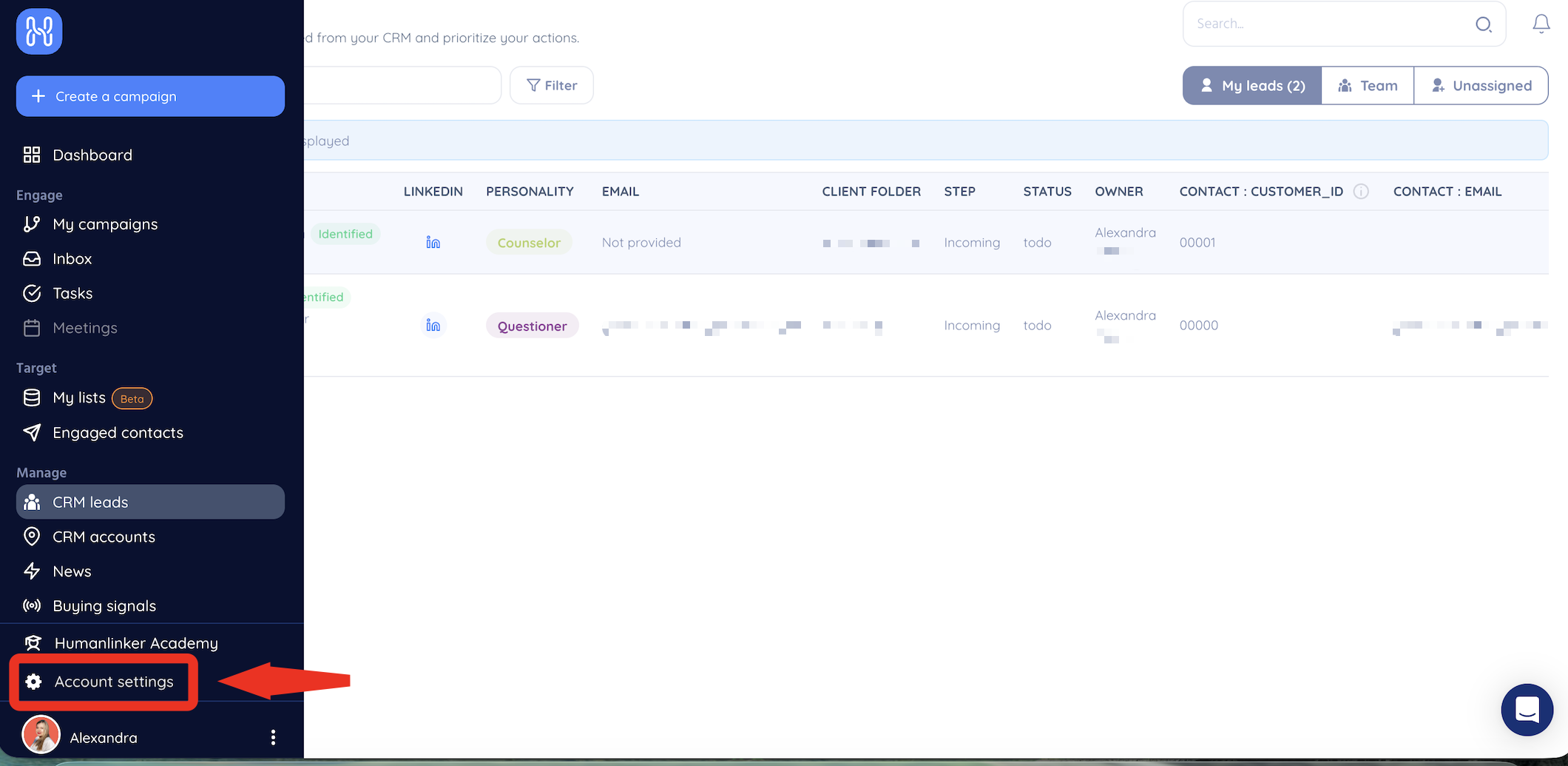
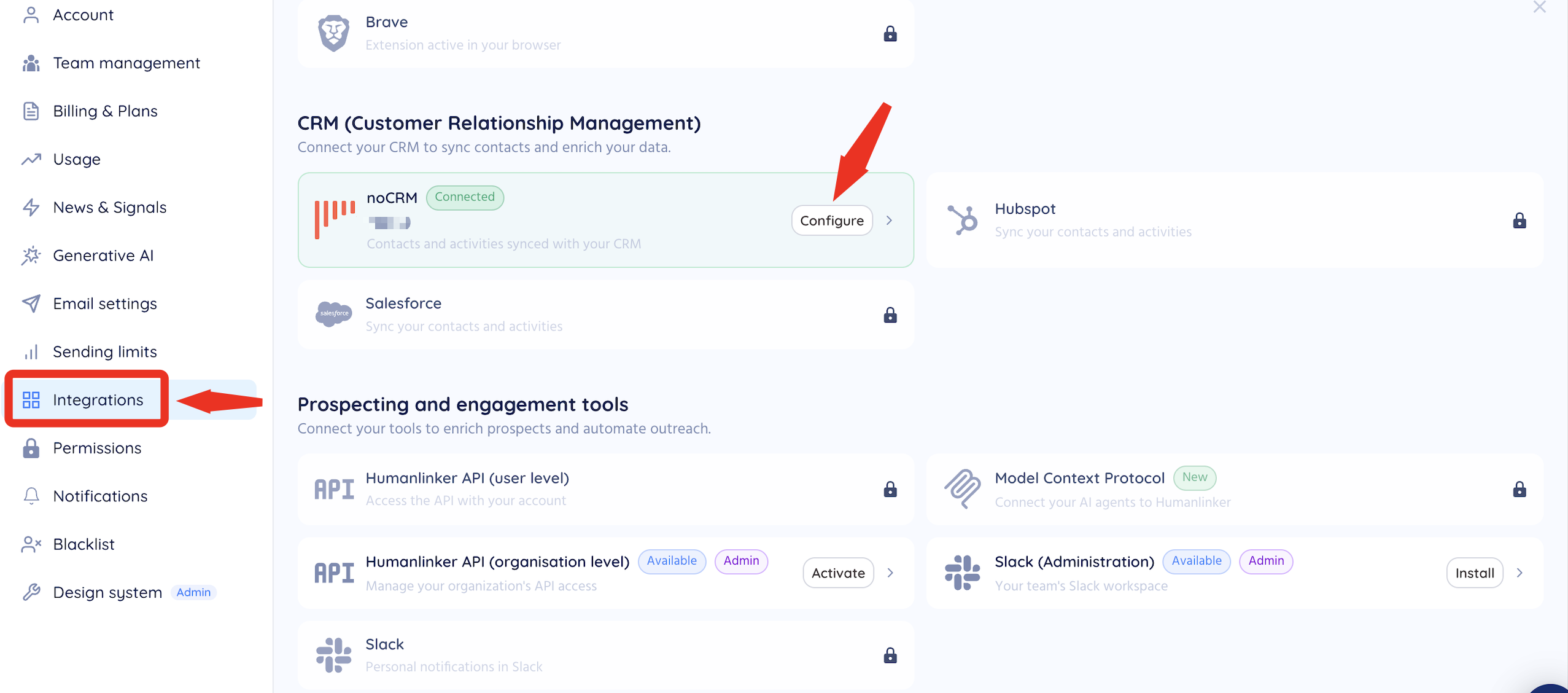
Klicken Sie im Bereich CRM neben noCRM auf Configure.
Geben Sie Ihre noCRM-Subdomain ein (den Teil vor .nocrm.io in der URL Ihres Kontos).
Fügen Sie Ihren noCRM-API-Schlüssel ein und speichern Sie die Verbindung.
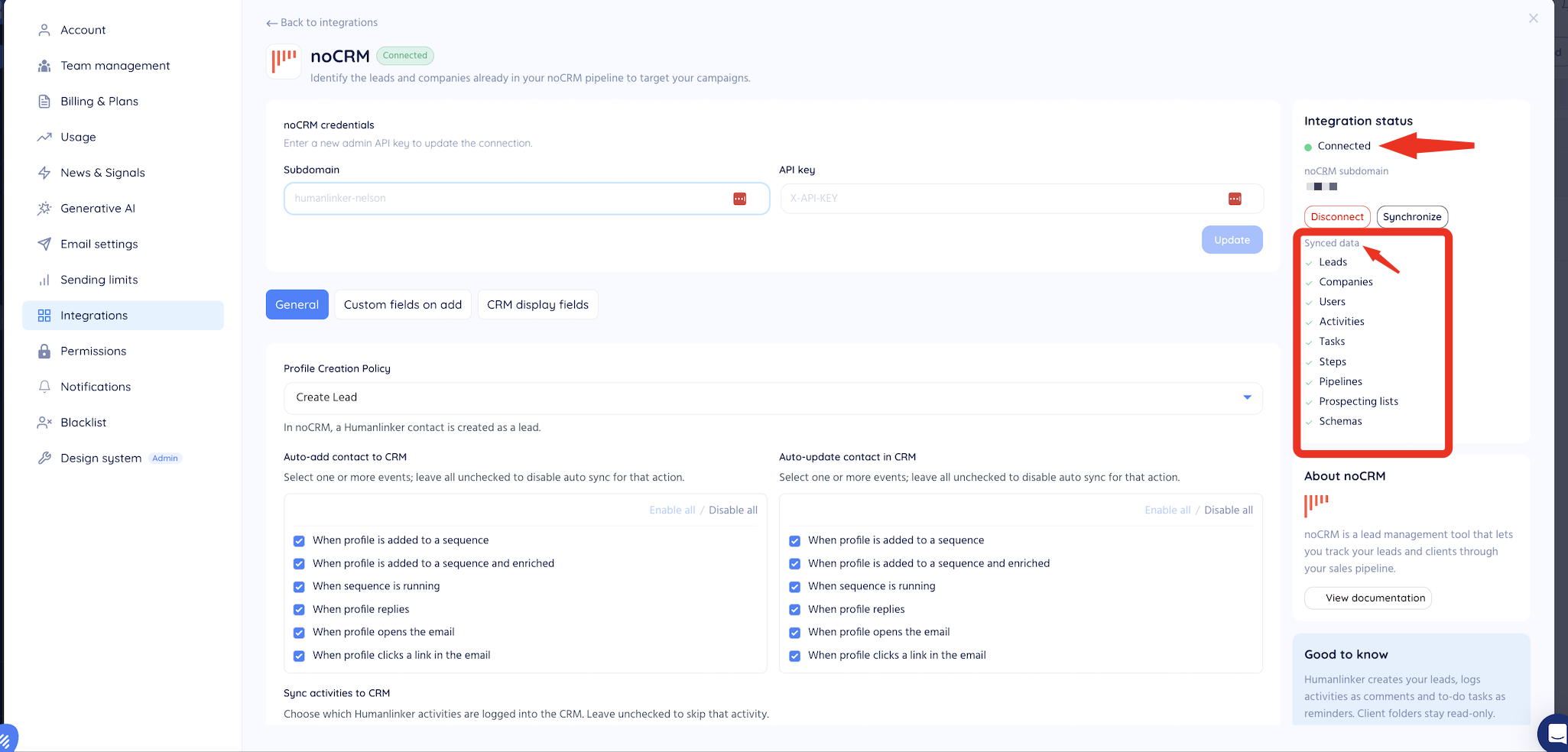
Das sollten Sie sehen: Die noCRM-Integration zeigt den Status Connected an, und die synchronisierten Daten umfassen Leads, Unternehmen, Benutzer, Aktivitäten und Aufgaben.

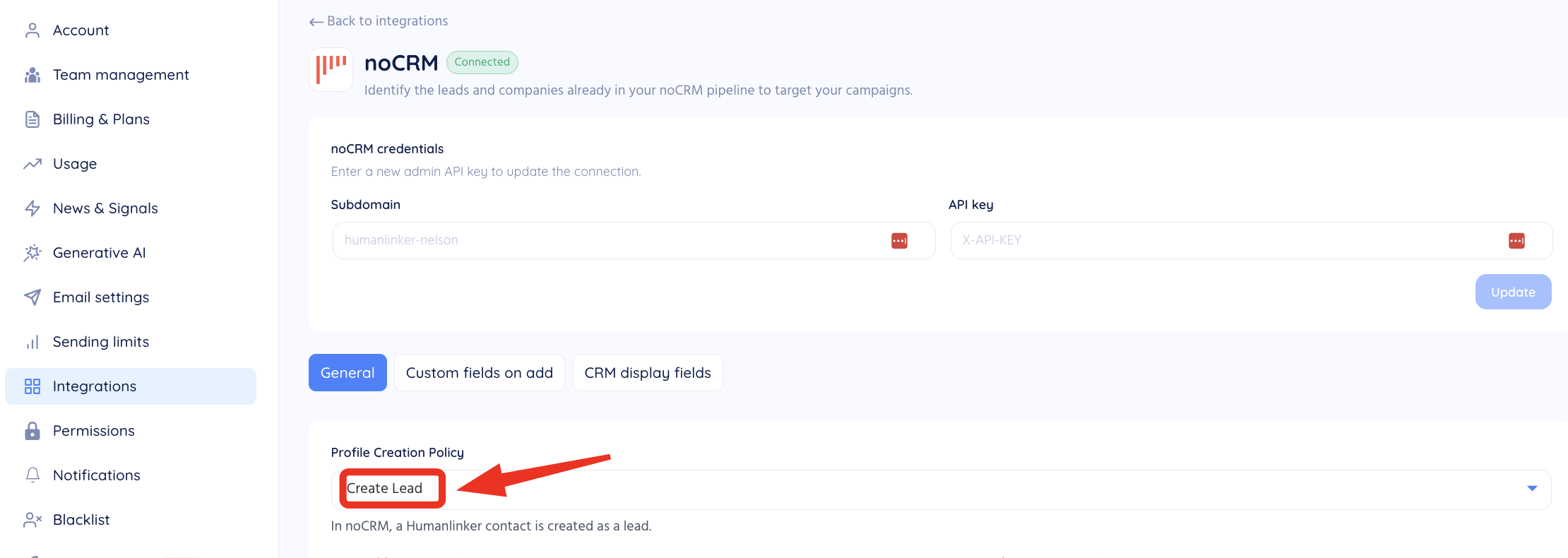
In Humanlinker können Sie im Tab General der noCRM-Integration Folgendes festlegen:
Wie Kontakte in noCRM erstellt werden: Mit Create a lead wird jeder Humanlinker-Kontakt als noCRM-Lead erstellt.
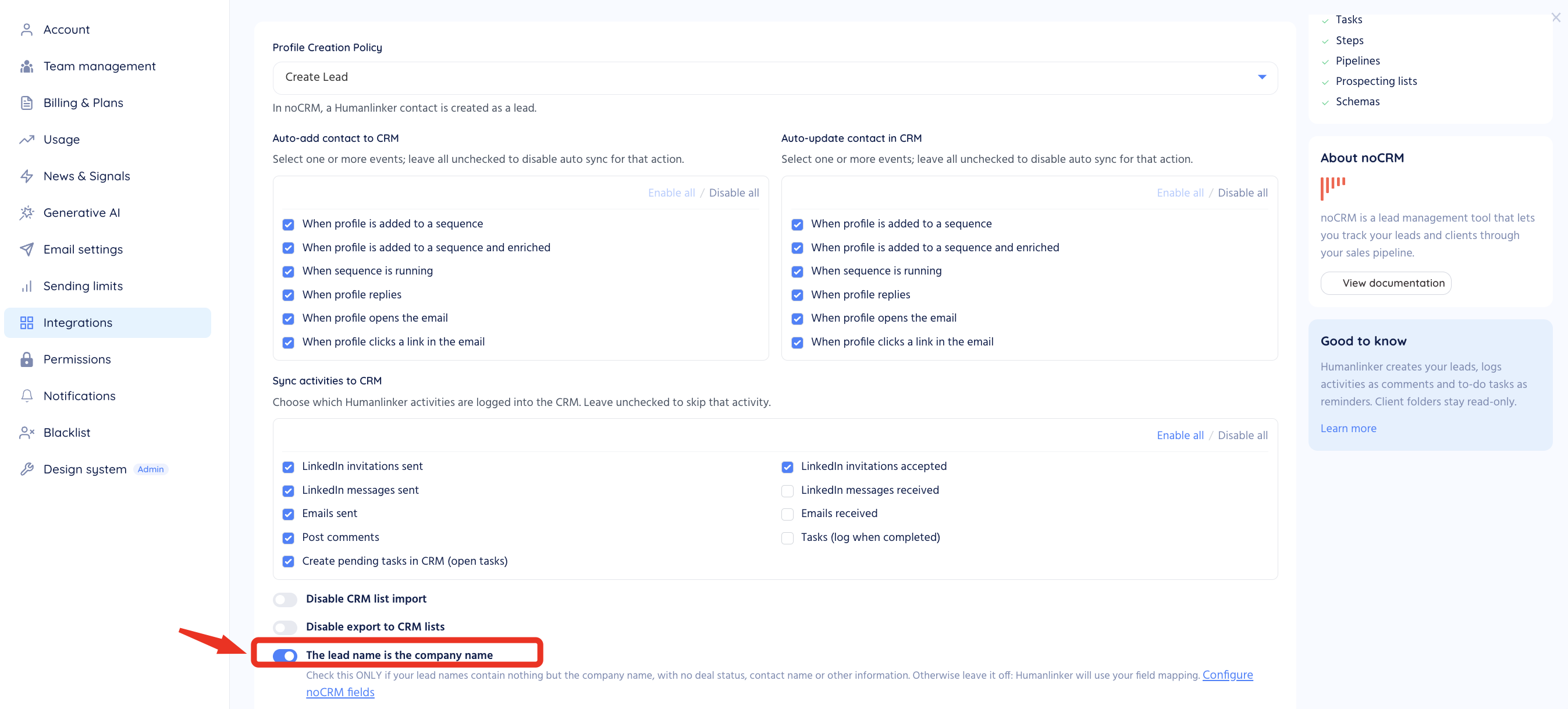
Wann ein Kontakt automatisch zu noCRM hinzugefügt wird: beim Hinzufügen zu einer Sequenz, nach der Anreicherung, beim Start der Sequenz oder wenn der Kontakt antwortet, die E-Mail öffnet oder auf einen Link darin klickt.
Wann der noCRM-Lead automatisch aktualisiert wird, mit denselben Auslösern.
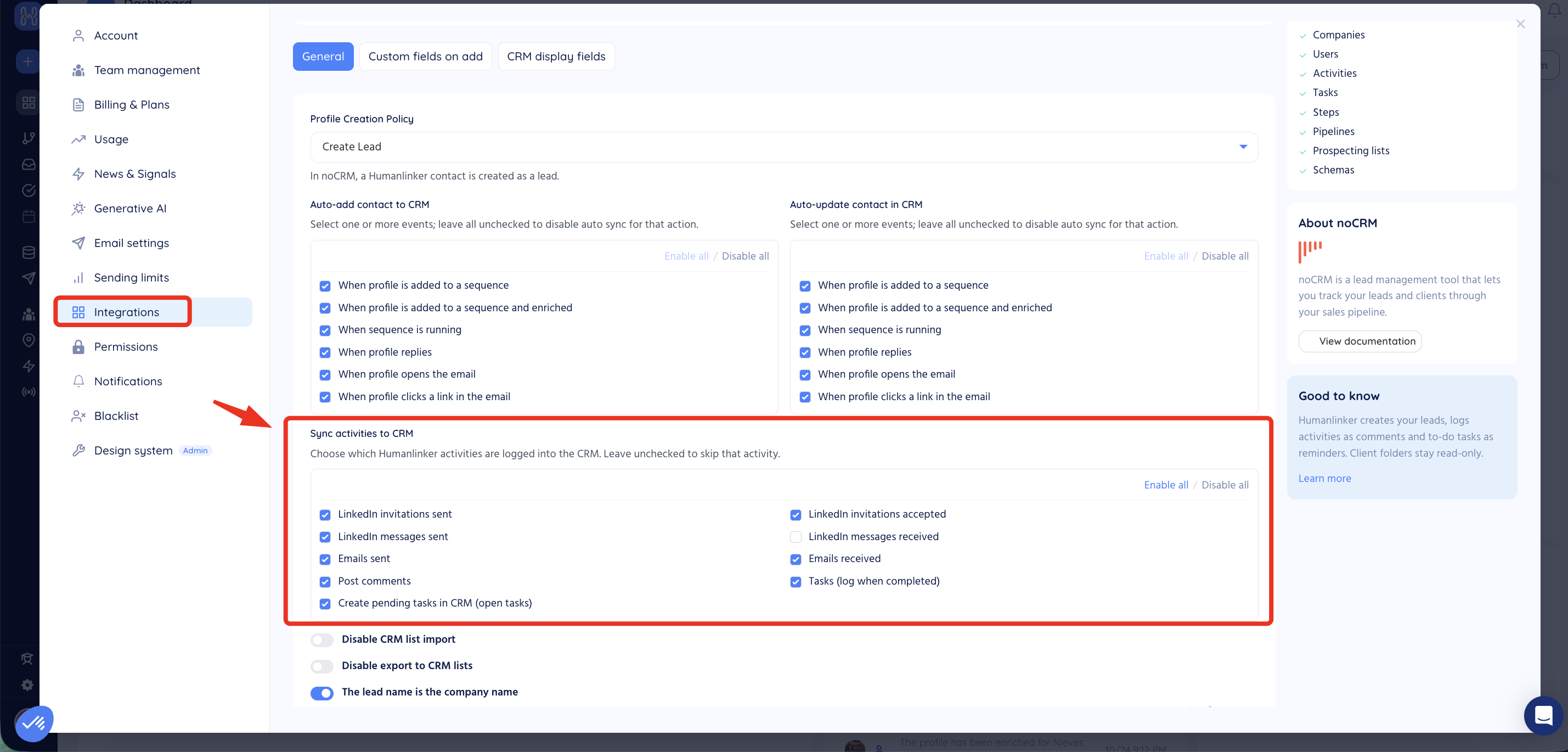
Welche Aktivitäten in noCRM protokolliert werden: gesendete und angenommene LinkedIn-Einladungen, gesendete und empfangene LinkedIn-Nachrichten, gesendete und empfangene E-Mails, Kommentare zu Beiträgen sowie erledigte Aufgaben.
Wenn Sie in einer Spalte keinen Auslöser auswählen, ist die entsprechende automatische Aktion deaktiviert.
In Humanlinker listen CRM leads und CRM accounts die aus noCRM synchronisierten Leads und Unternehmen auf, mit ihrem Verantwortlichen, ihrer Phase und ihrem Status. Filtern Sie sie mit My leads, Team oder Unassigned und klicken Sie auf See, um den Lead in noCRM zu öffnen.
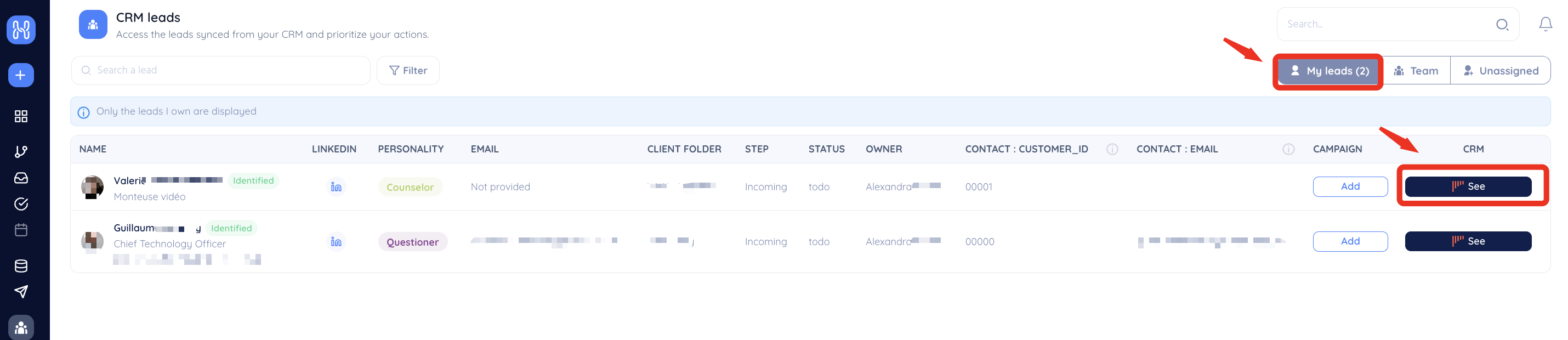
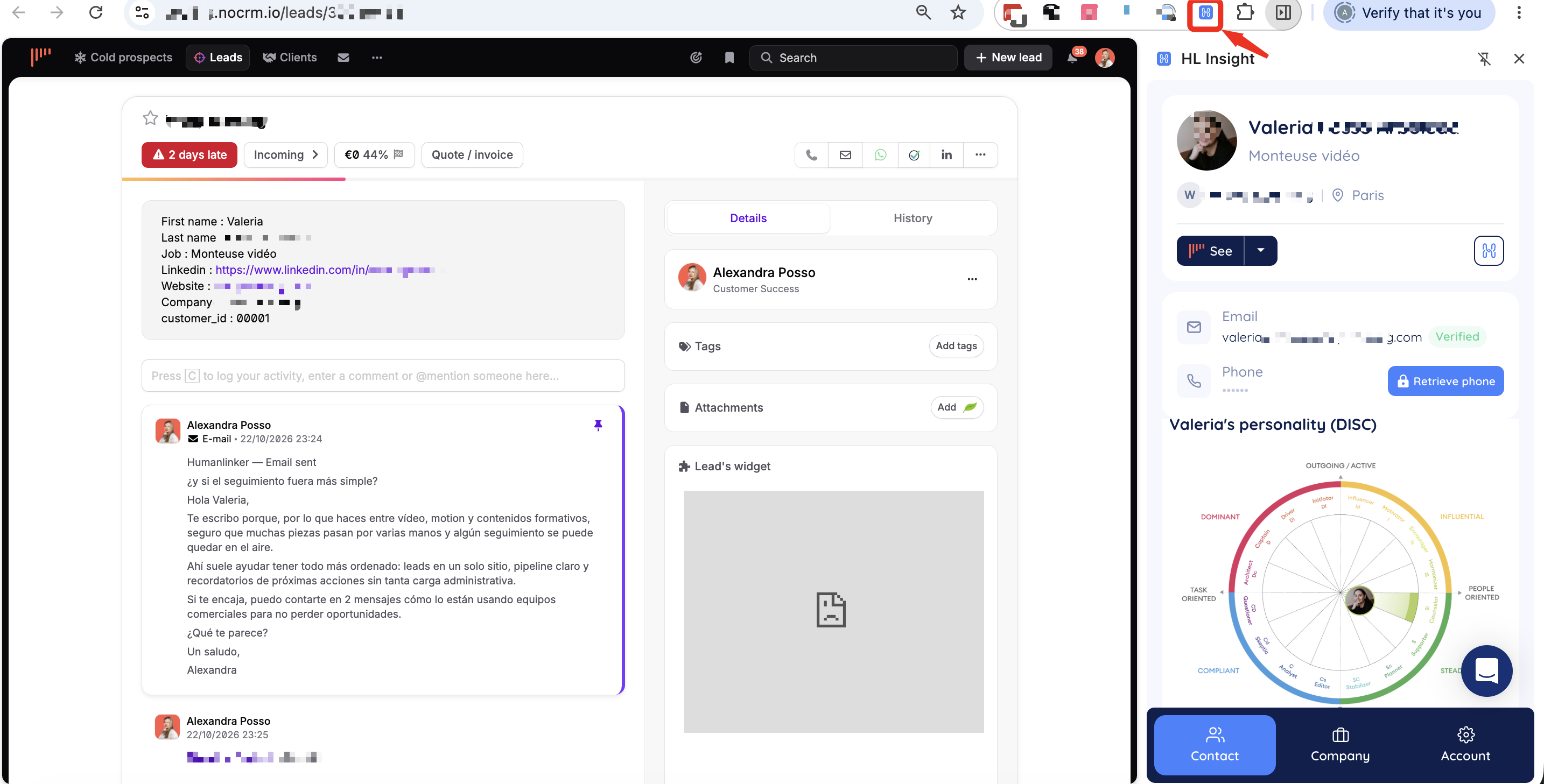
Öffnen Sie mit der Chrome-Erweiterung HL Insight einen beliebigen Lead in noCRM und klicken Sie auf die Erweiterung. Ein Seitenbereich zeigt die Kontakt- und Unternehmensdaten, eine verifizierte E-Mail-Adresse und ein DISC-Profil an. In diesem Bereich können Sie den Kontakt einer Kampagne hinzufügen oder eine E-Mail, einen Gesprächseinstieg oder einen Kommentar zu einem Beitrag generieren.
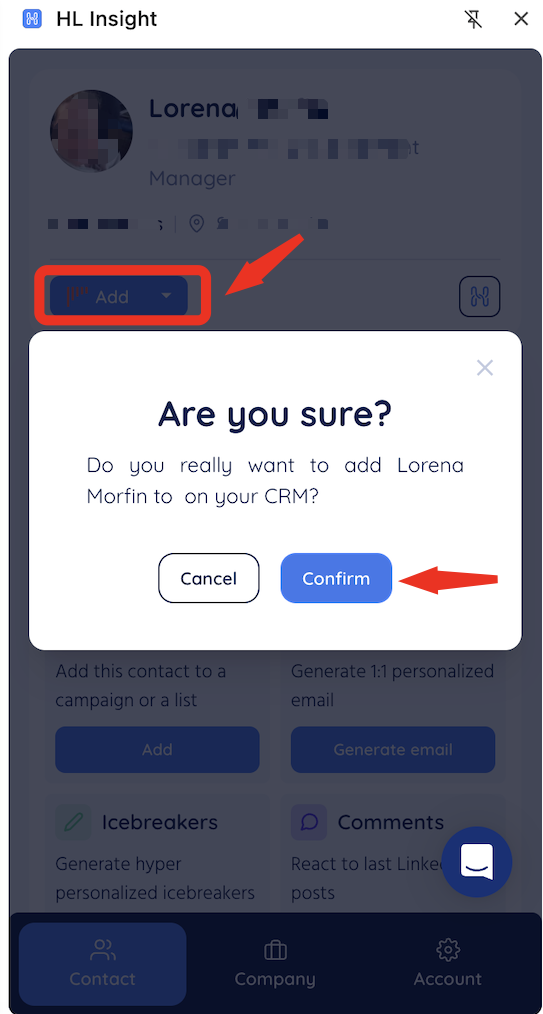
Um aus einem LinkedIn-Profil einen noCRM-Lead zu erstellen, gehen Sie wie folgt vor:
Öffnen Sie das LinkedIn-Profil des Kontakts und klicken Sie auf die Erweiterung HL Insight.
Klicken Sie auf Add.
Klicken Sie im Fenster Are you sure? auf Confirm.
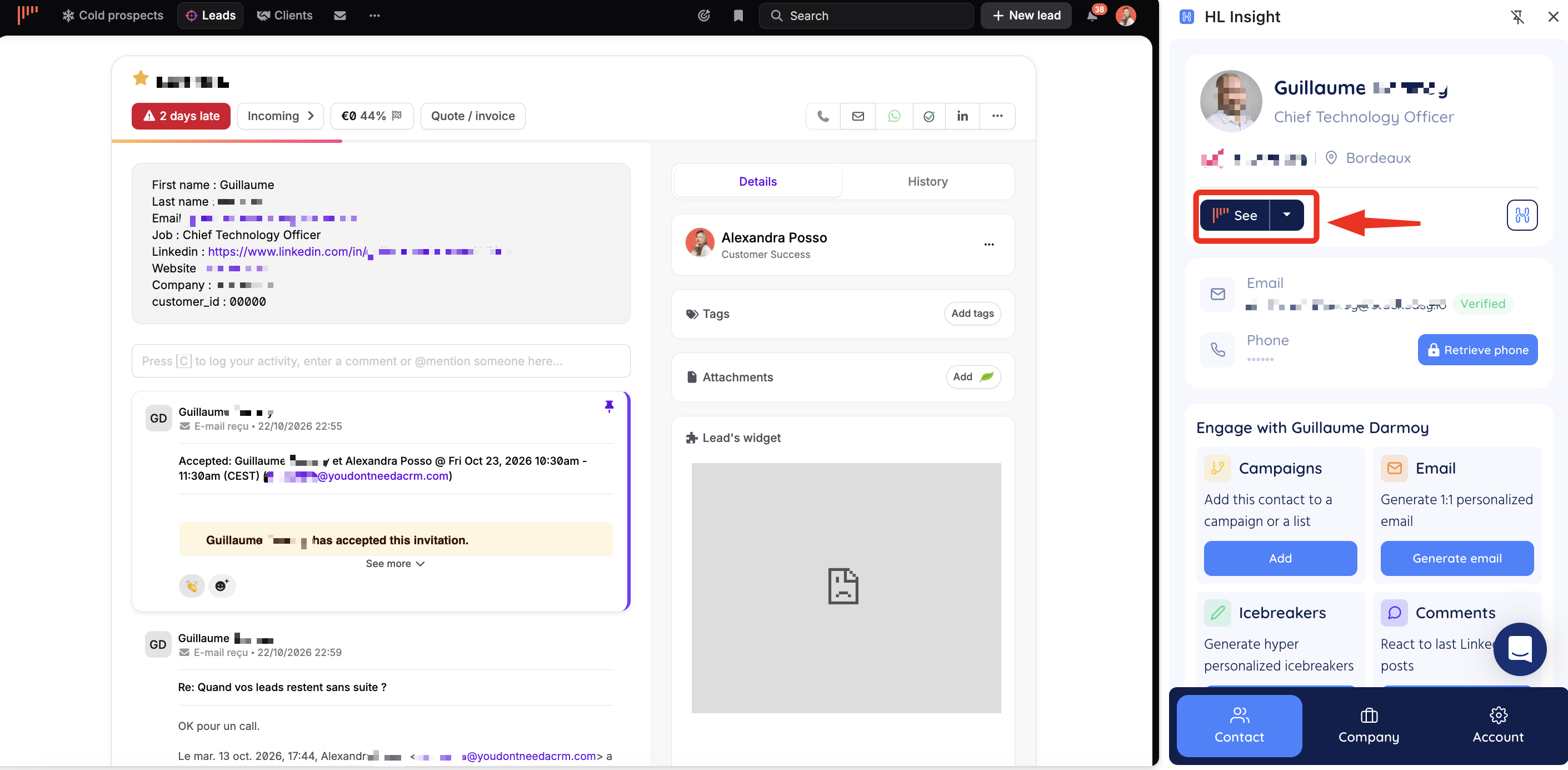
Prüfen Sie die Kontaktdaten, zum Beispiel Vorname, Nachname, Position, Land, Telefonnummer und Ihre benutzerdefinierten Felder.
Das sollten Sie sehen: die Meldung Successfully updated!, die Schaltfläche Add wird zu See, und der Lead erscheint in noCRM mit dem LinkedIn-Profil, der Website und dem Unternehmen des Kontakts.
Um noCRM-Leads mit einer Sequenz erneut anzusprechen, gehen Sie wie folgt vor:
Öffnen Sie in Humanlinker Ihre Kampagne und gehen Sie zum Schritt Contacts.
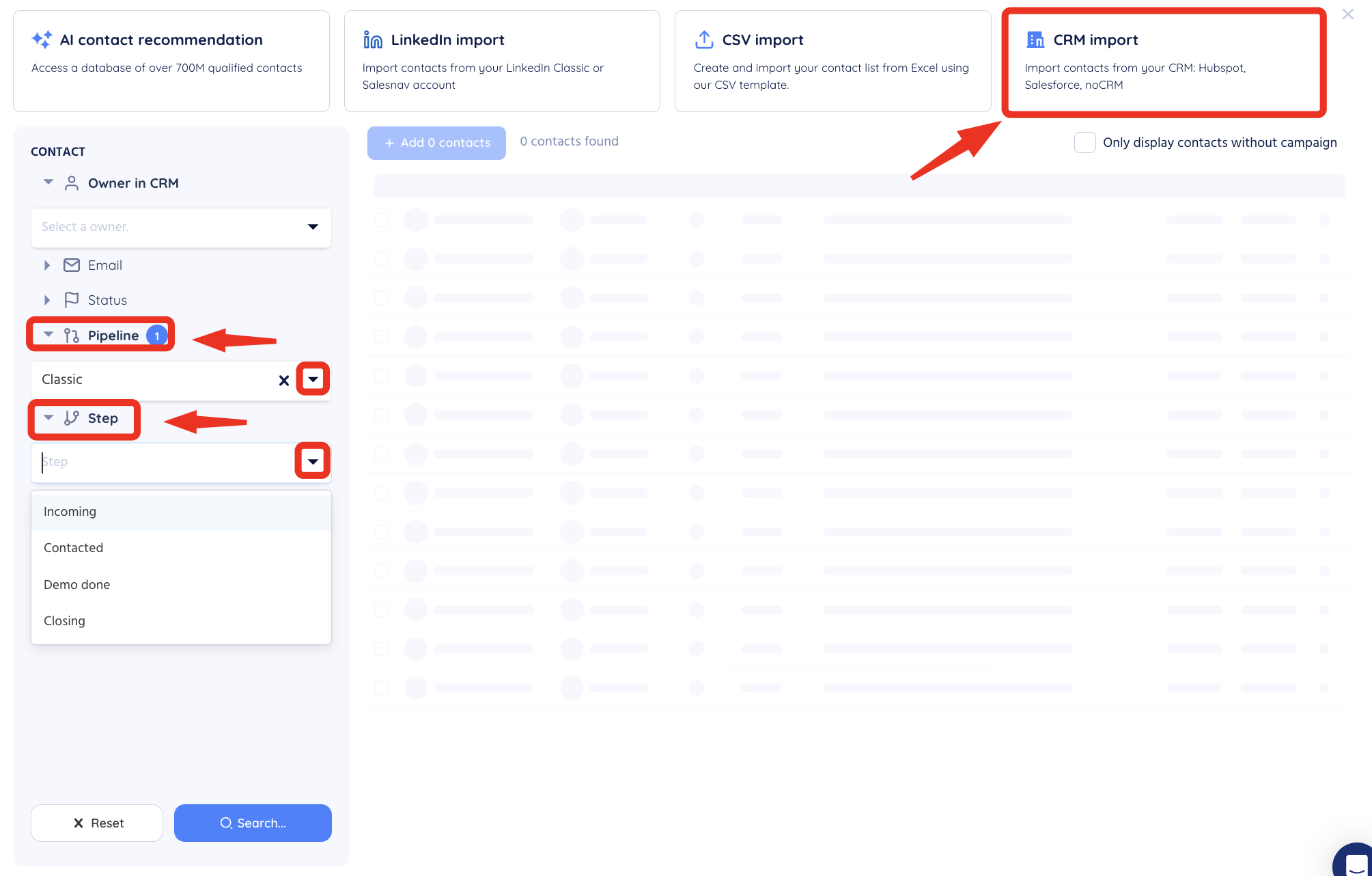
Klicken Sie auf Import contacts und dann auf CRM import.
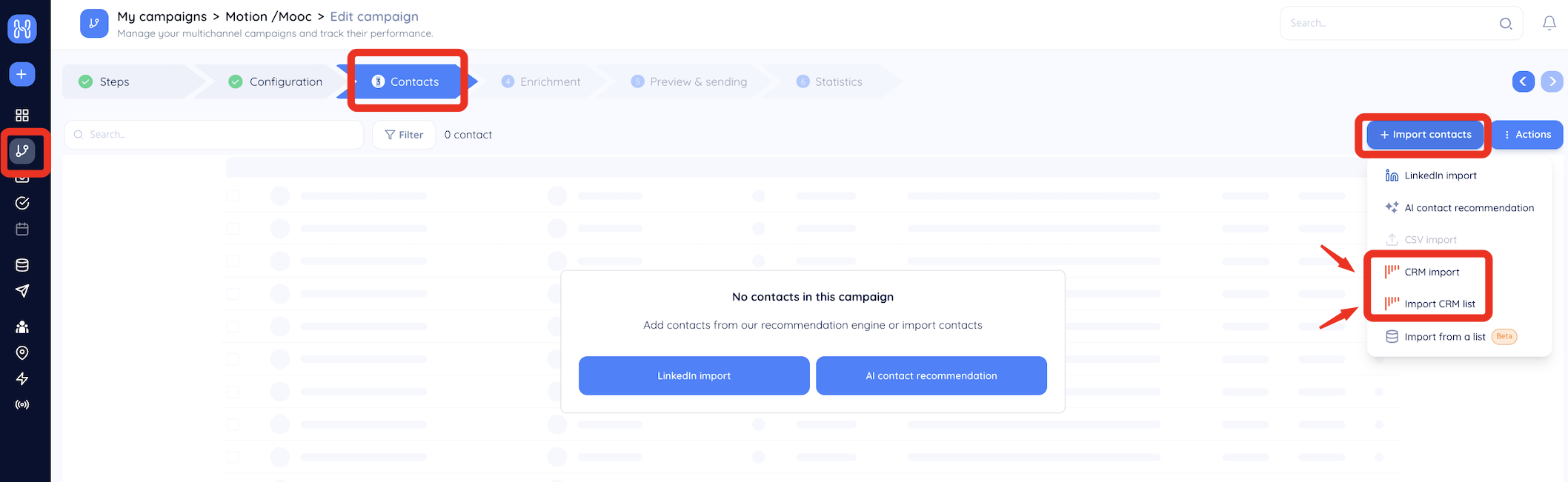
Filtern Sie die Leads, zum Beispiel nach Verantwortlichem im CRM, und wählen Sie die hinzuzufügenden Leads aus.
Klicken Sie auf Add contacts.
Prüfen Sie die Kontakte und klicken Sie auf Continue.
Wählen Sie die Verarbeitungsoptionen und klicken Sie auf Add to campaign.
Um noCRM-Interessenten mit einer Sequenz erneut anzusprechen, gehen Sie wie folgt vor:
Öffnen Sie in Humanlinker Ihre Kampagne und gehen Sie zum Schritt Contacts.
Klicken Sie auf Create a list und dann auf Import CRM list.
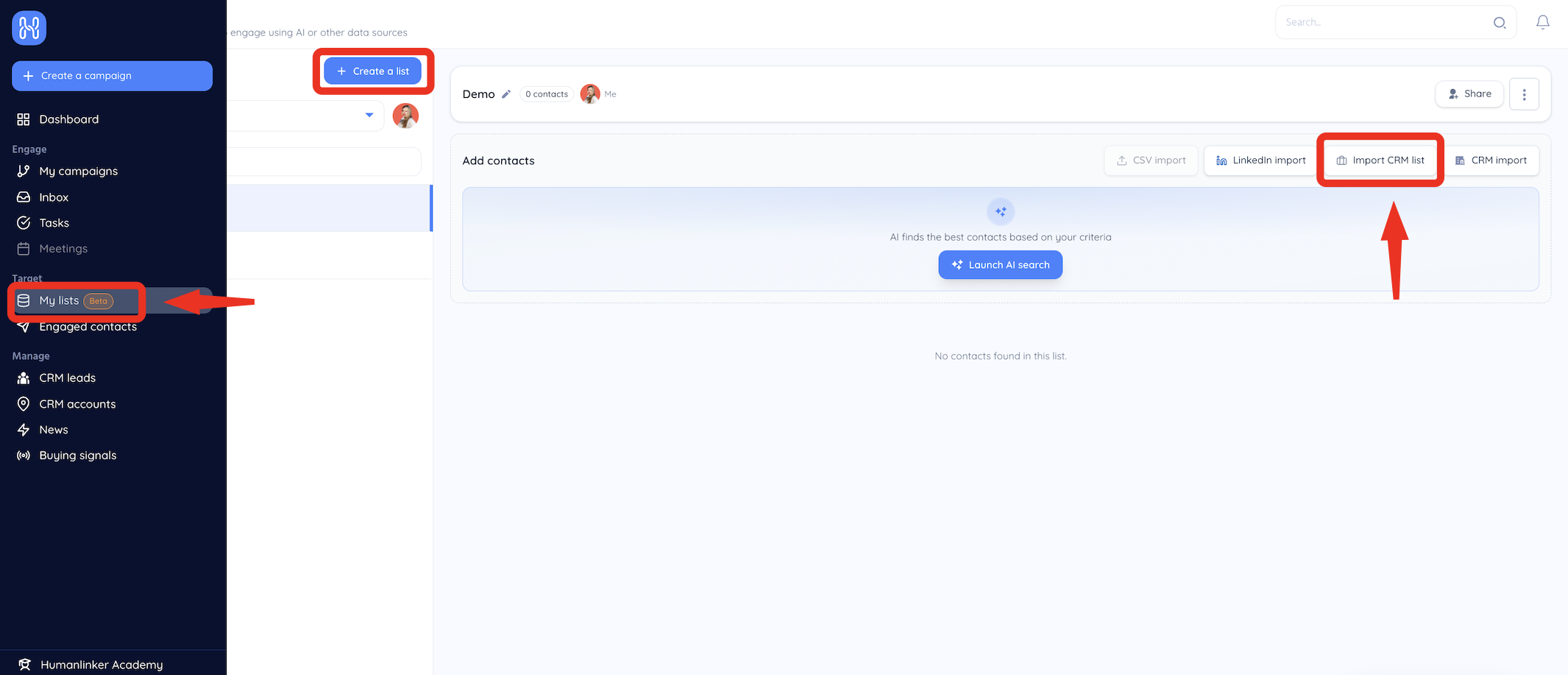
Wählen Sie die noCRM-Akquiseliste aus und ordnen Sie alle Felder zu.
Wählen Sie die Verarbeitungsoptionen und klicken Sie auf Add to campaign.
Sie können noCRM-Leads oder -Interessenten direkt aus Ihren Humanlinker-Kontakten erstellen, einzeln oder als Massenaktion:
Einzeln: Die Schaltfläche + Add erstellt einen Lead in der Standard-Pipeline.
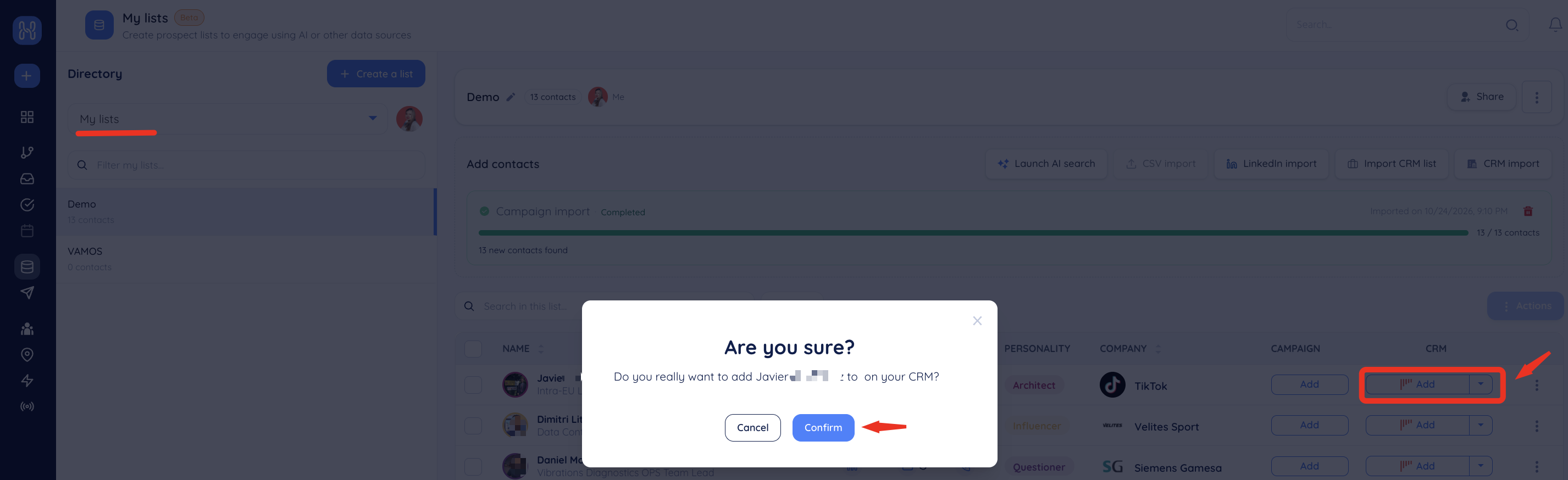
Als Massenaktion: Wählen Sie mehrere Kontakte aus, um eine neue Akquiseliste zu erstellen oder eine bestehende Liste zu ergänzen.
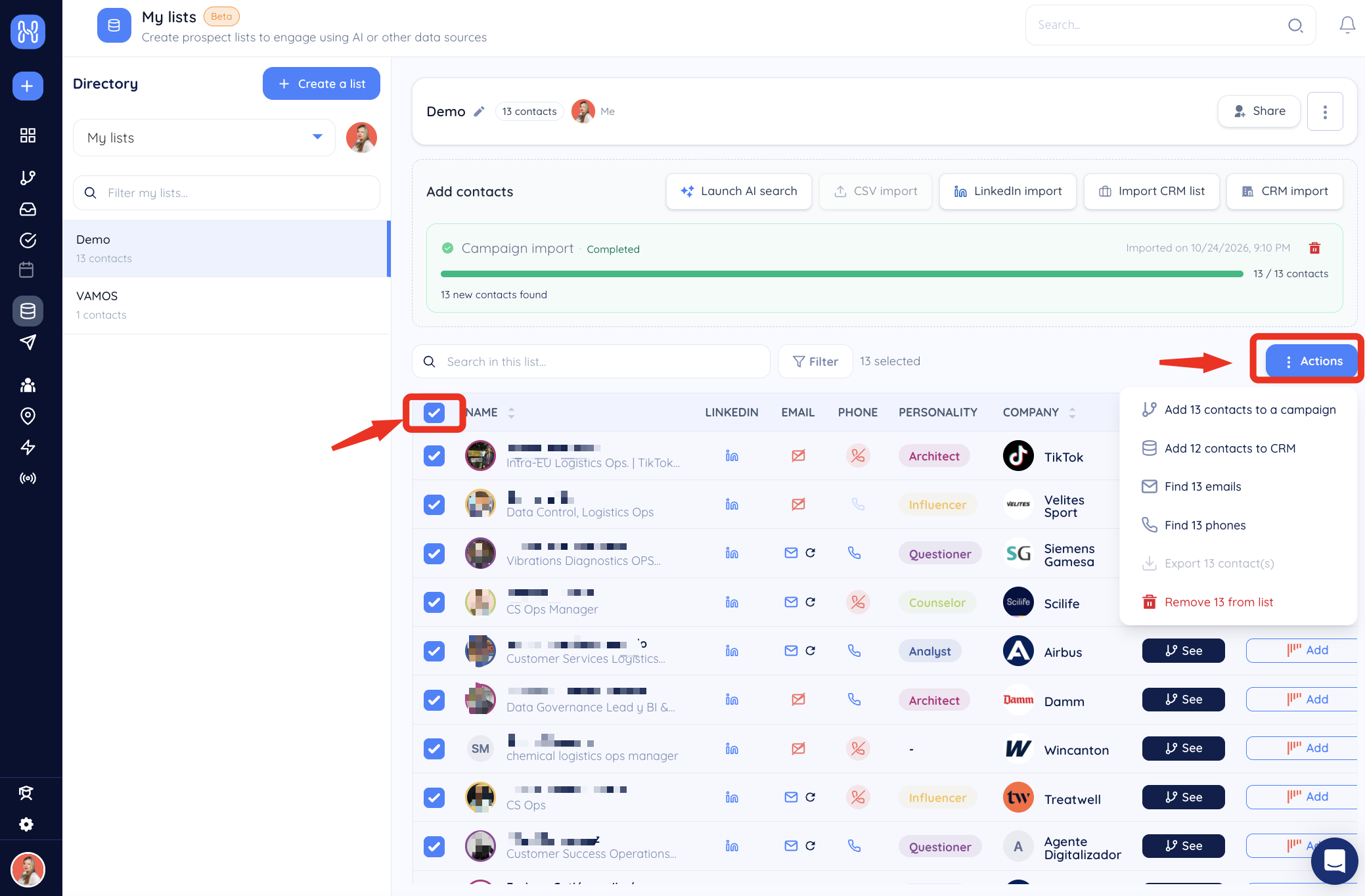
Sobald eine Sequenz gestartet ist, protokolliert Humanlinker die Aktivitäten in noCRM als Aktivitäten im Lead, je nach Ihren Einstellungen in Humanlinker: gesendete und angenommene LinkedIn-Einladungen, gesendete und empfangene LinkedIn-Nachrichten, gesendete und empfangene E-Mails, Kommentare zu Beiträgen sowie erledigte Aufgaben.
Humanlinker kann Sequenzen anhand der Pipeline-Phase Ihrer noCRM-Leads starten.
Klappen Sie im linken Bereich Pipeline auf und wählen Sie Ihre Pipeline. Die verfügbaren Pipelines hängen von Ihrem noCRM-Konto ab, zum Beispiel: Classic, Commercial partners, Customer Success (upsell / retention), Onboarding, Partners Certification, Saas partner.
Klappen Sie Step auf und wählen Sie die Phase. Die Phasen hängen von Ihrer Pipeline ab, zum Beispiel für Classic: Incoming, Contacted, Demo done, Closing.