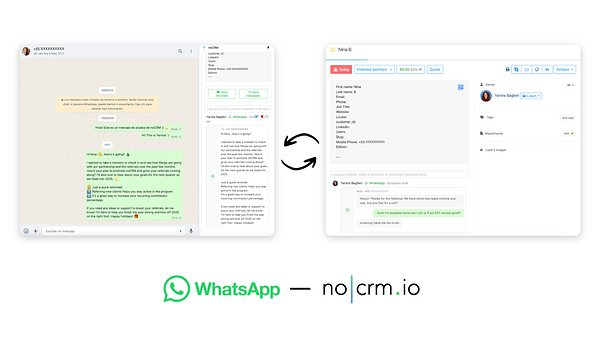
Die WhatsApp Chrome-Erweiterung von noCRM verbindet WhatsApp und noCRM: Sie können Leads verwalten, Interaktionen protokollieren und vorgefertigte Nachrichtenvorlagen versenden, alles direkt in WhatsApp Web.
Sie nutzen WhatsApp bereits, haben aber noch kein noCRM-Konto? Starten Sie noch heute Ihre kostenlose Testversion.
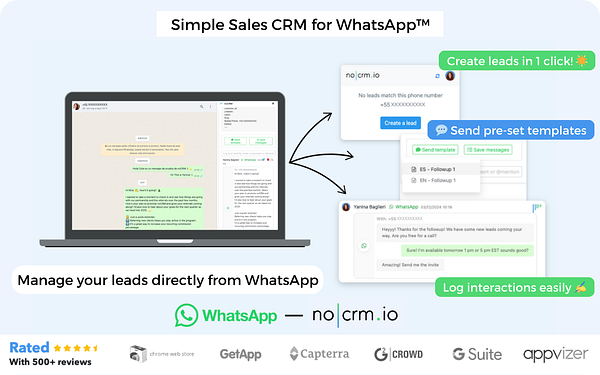

Lead-Management mit nur einem Klick: Erstellen oder öffnen Sie Leads direkt in WhatsApp Web, sparen Sie wertvolle Zeit und sorgen Sie für eine schnelle Nachverfolgung.
Interaktionsprotokolle: Halten Sie Ihren Kommunikationsverlauf aktuell, indem Sie WhatsApp-Nachrichten im entsprechenden Lead in noCRM speichern.
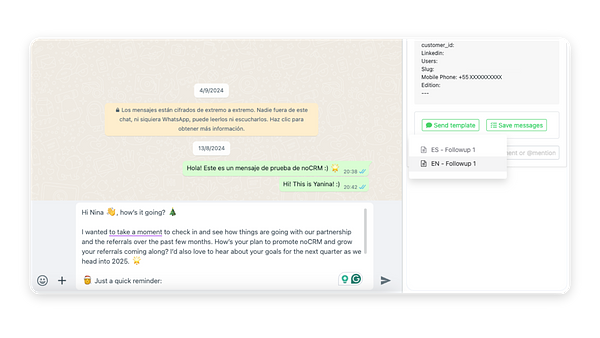
Vorgefertigte Nachrichtenvorlagen: Versenden Sie professionell gestaltete Vorlagen direkt aus WhatsApp für eine konsistente Kommunikation mit Ihren Leads. Die Vorlagen werden automatisch synchronisiert.
Die Erweiterung schließt die Lücke zwischen noCRM und WhatsApp: Sie optimiert Ihre Vertriebsprozesse und stellt sicher, dass alle Lead-Interaktionen korrekt synchronisiert werden.

Gehen Sie wie folgt vor:
Gehen Sie zum Chrome Web Store und suchen Sie nach der "WhatsApp-Erweiterung für noCRM".
Klicken Sie auf Zu Chrome hinzufügen und folgen Sie den Installationsanweisungen.

Melden Sie sich in Ihrem noCRM-Konto an und öffnen Sie WhatsApp Web in Ihrem Browser.
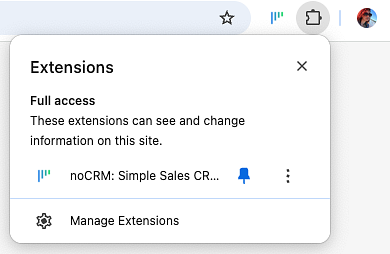
Heften Sie die Erweiterung an: Klicken Sie auf das Puzzle-Symbol in der Chrome-Symbolleiste und dann auf das Pin-Symbol neben der WhatsApp-Erweiterung für noCRM.
Die Erweiterung ist mit WhatsApp Standard und WhatsApp Business kompatibel und funktioniert nur mit WhatsApp Web im Browser.
Gehen Sie wie folgt vor:
Öffnen Sie WhatsApp Web in Ihrem Browser.
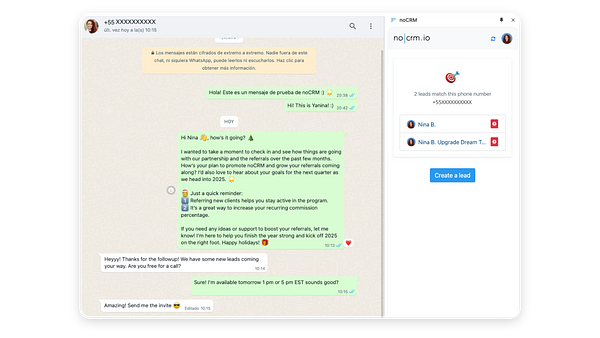
Klicken Sie in einer Unterhaltung mit einem Kontakt auf das noCRM-Symbol, um die Erweiterung zu öffnen. Dort können Sie einen neuen Lead erstellen oder den bestehenden Lead anzeigen, der mit diesem Kontakt verknüpft ist.
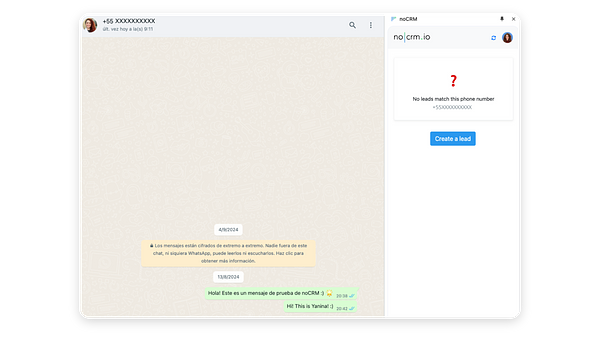
Um einen neuen Lead zu erstellen, klicken Sie auf den Button in der Erweiterung: Die Seite zum Erstellen eines Leads öffnet sich in einem neuen Tab in noCRM.
Schließen Sie die Erstellung des Leads in noCRM ab, kehren Sie zu WhatsApp Web zurück und synchronisieren Sie die Erweiterung. Der neue Lead wird in der Erweiterung angezeigt.
Wenn der Lead bereits in noCRM existiert, wird er in der Seitenleiste der Erweiterung angezeigt. Wenn mehrere Leads mit dem Kontakt verknüpft sind, wählen Sie den Lead aus, der der Unterhaltung zugeordnet werden soll.

Wenn die Erweiterung aktiv ist, können Sie WhatsApp-Nachrichten manuell im entsprechenden Lead in noCRM protokollieren. Gehen Sie wie folgt vor:
Klicken Sie in der Erweiterung auf den Button Nachrichten speichern.
Wählen Sie die zu synchronisierenden Nachrichten aus und klicken Sie auf Speichern.
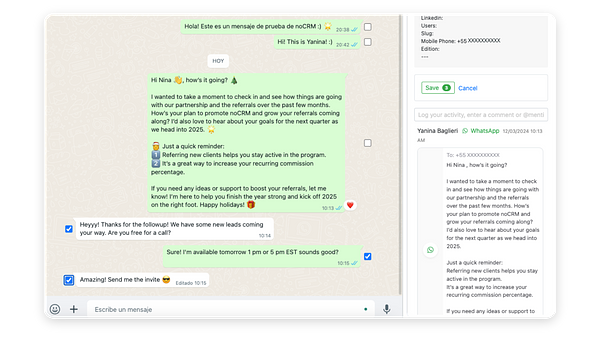
Die ausgewählten Nachrichten werden mit dem Lead in noCRM synchronisiert und sind direkt in der Seitenleiste der Erweiterung sichtbar.
Vorlagen werden von einem Administrator für alle Benutzer erstellt. Gehen Sie wie folgt vor:
Klicken Sie oben rechts auf Ihren Avatar.
Gehen Sie zu Admin Panel > Integrationen > WhatsApp.
Klicken Sie auf Vorlage erstellen.
Verfassen Sie eine möglichst vollständige Vorlage. Verwenden Sie Variablen, um Ihre Nachrichten dynamisch anzupassen, zum Beispiel mit dem Namen des Kunden, dem Namen des Verkäufers oder einem Kalenderlink.
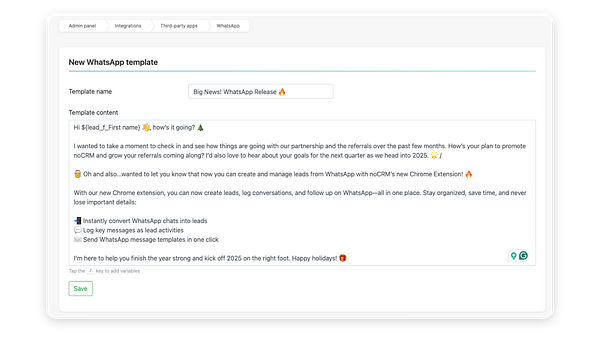
Gehen Sie wie folgt vor:
Öffnen Sie WhatsApp Web und wählen Sie eine Unterhaltung aus, die mit einem Lead in noCRM verknüpft ist.
Wählen Sie in der Erweiterung eine vorgefertigte Nachrichtenvorlage aus.
Klicken Sie auf Senden, um die Vorlage an Ihren Kontakt zu senden.
Versendete Vorlagen werden automatisch in der Kommunikationshistorie des Leads in noCRM protokolliert.
Wie kann ich die Erweiterung im Chrome Web Store bewerten?
Sie können die WhatsApp-Erweiterung für noCRM direkt im Chrome Web Store bewerten. Ihr Feedback hilft uns, die Erweiterung zu verbessern.
Der Lead existiert in noCRM, wird jedoch nicht angezeigt, wenn ich auf die Konversation klicke. Warum?
Stellen Sie sicher, dass die Telefonnummer im benutzerdefinierten Feld für die Telefonnummer in der Lead-Beschreibung gespeichert ist, im internationalen Format ohne Leerzeichen oder Schrägstriche, wie hier: +491135254444.
Kann ich Formatierungen in den WhatsApp-Vorlagen verwenden?
Ja. Sie können * für fett und _ für kursiv verwenden. Wir aktualisieren bald die Benutzeroberfläche.
Warum werden meine WhatsApp-Nachrichten nicht synchronisiert?
Die Erweiterung synchronisiert keine Nachrichten, wenn sie nicht aktiviert ist.
Können Gruppennachrichten synchronisiert werden?
Nein, die Erweiterung unterstützt keine Gruppennachrichten.
Kann ich Leads direkt in WhatsApp bearbeiten?
Im Moment nicht. Sie können jedoch die Beschreibung, den Status und den Kommentarverlauf des Leads anzeigen. Sie können auch Kommentare, Aktivitäten oder E-Mails löschen, die im Kommentarbereich des Leads synchronisiert wurden, und den Lead in einem neuen Tab öffnen.
Unterstützen Sie andere Browser?
Leider nein. Die Erweiterung ist derzeit nur für Google Chrome verfügbar.
Unterstützt die Erweiterung WhatsApp Business?
Ja, sie funktioniert mit normalen WhatsApp-Konten und mit WhatsApp Business.
Kann ich Bilder oder Audiodateien synchronisieren?
Im Moment nicht. Derzeit können nur Textnachrichten synchronisiert werden, aber dies könnte in Zukunft unterstützt werden.
Ich habe Feedback. Was soll ich tun?
Geben Sie Ihr Feedback zur Erweiterung über dieses Formular ab. Wir freuen uns, von Ihnen zu hören!
Mit der WhatsApp Chrome-Erweiterung von noCRM können Sie Ihre Vertriebskommunikation optimieren und Ihre Leads direkt aus WhatsApp Web verwalten.
Disclaimer: WhatsApp™ ist eine Marke von WhatsApp Inc.
Diese Chrome-Erweiterung wird von WhatsApp Inc., Meta, Facebook oder Instagram weder unterstützt noch zertifiziert und ist nicht mit diesen Unternehmen verbunden. noCRM ist eine unabhängige Lead-Management-Software und steht in keinerlei Verbindung zu Meta oder dessen Produkten.

