.
Zur weiteren Optimierung Ihres Verkaufsprozesses können Sie den Status Ihrer Leads automatisch auf Stand By mit Ihrer gewählten Aktivität ändern, wenn sie ein Treffen mit Ihnen auf Calendly buchen. Sie können der Aktivität auch Kommentare hinzufügen, wie z. B. den Inhalt der Besprechung, der aus den im Calendly-Ereignis ausgefüllten Informationen stammt.
Zur Einrichtung benötigen Sie Calendly, noCRM.io und Zapier Konten.
Wenn Sie noch kein Konto bei noCRM.io haben, klicken Sie hier um eine KOSTENLOSE Testversion zu starten.
Wenn Sie noch kein Konto bei Calendly haben, klicken Sie hier um ein KOSTENLOSES Konto zu erstellen.
Wenn Sie noch kein Konto bei Zapier haben, klicken Sie hier um sich für eine KOSTENLOSE Testversion anzumelden.
Richten Sie Ihren TRIGGER ein Richten Sie IHRE AKTION ein Richten Sie IHRE ZWEITE AKTION ein
Melden Sie sich bei Ihrem Zapier-Konto an und klicken Sie auf die Schaltfläche MAKE A ZAP! oben, wo Sie zu einer neuen Seite weitergeleitet werden:
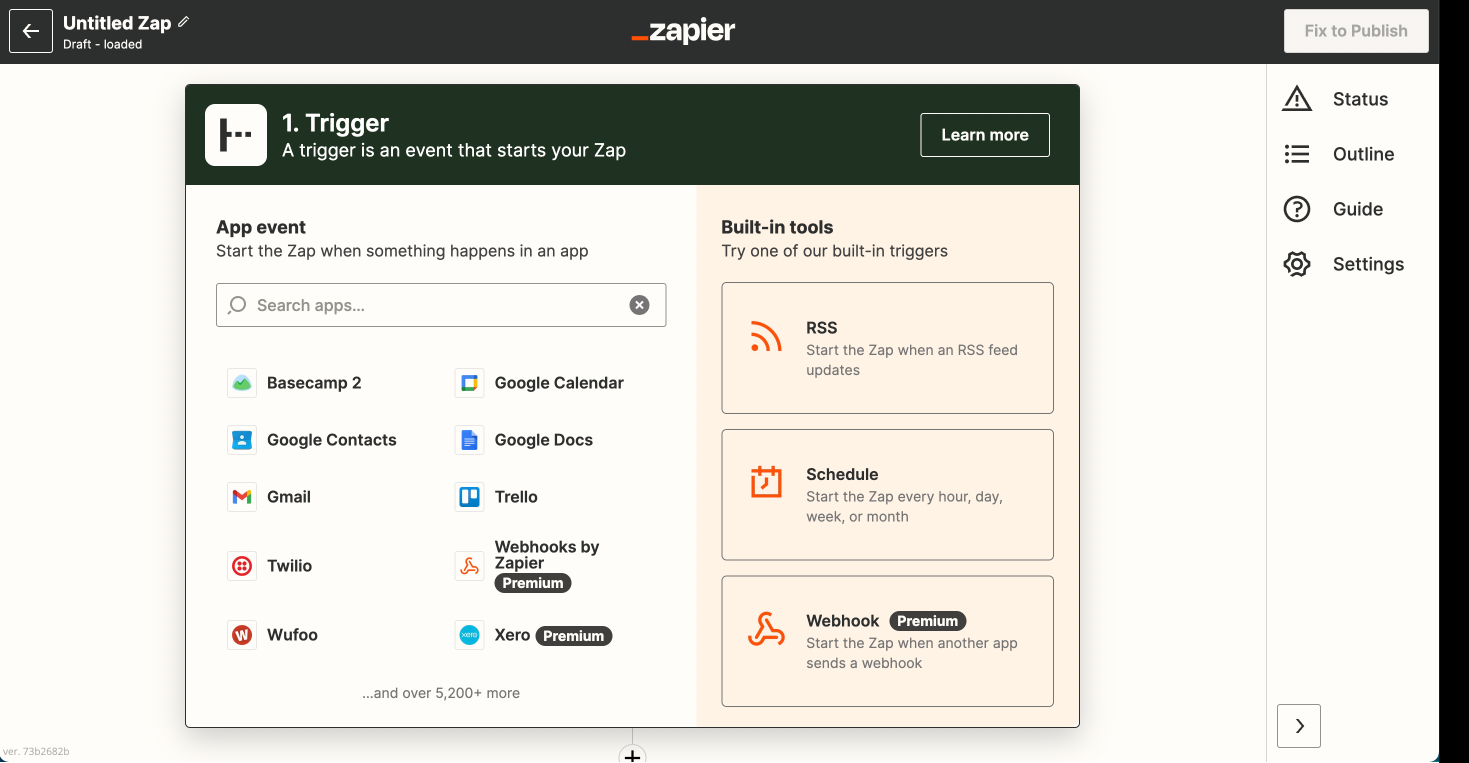
1. Wahlen Sie die Trigger App: Calendly
2. Wahlen Sie den Trigger: Invitee Created
3. Verbinden Sie Zapier mit Ihrem Calendly-Konto, indem Sie einen API-Schlüssel eingeben, den Sie oben auf der Integrationsseite von Calendly finden.
4. Testen Sie diesen Schritt, indem Sie ein kürzlich erstelltes Ereignis haben!
1. Wählen Sie eine Aktions-App: noCRM.io
2. Wählen Sie eine Aktion: Lead finden
3. Verbinden Sie Zapier mit Ihrem noCRM.io-Konto, wenn Sie es noch nicht getan haben, indem Sie
Ihren Slug/Kontonamen eingeben (https://ACCOUNT.nocrm.io)
Ihren API-Schlüssel eingeben (Gehen Sie zu Ihrem nocrm.io-Konto Admin-Panel, wählen Sie Webhooks und API, API-Schlüssel, klicken Sie dann auf die Schaltfläche API-Schlüssel erstellen und benennen Sie ihn.)
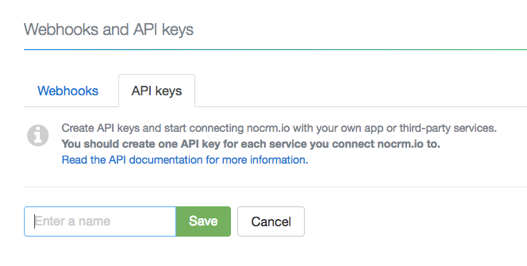
4. Passen Sie den Lead mit der E-Mail-Adresse des Leads an, die aus dem Calendly-Einladungsmuster im vorherigen Schritt abgerufen wurde.
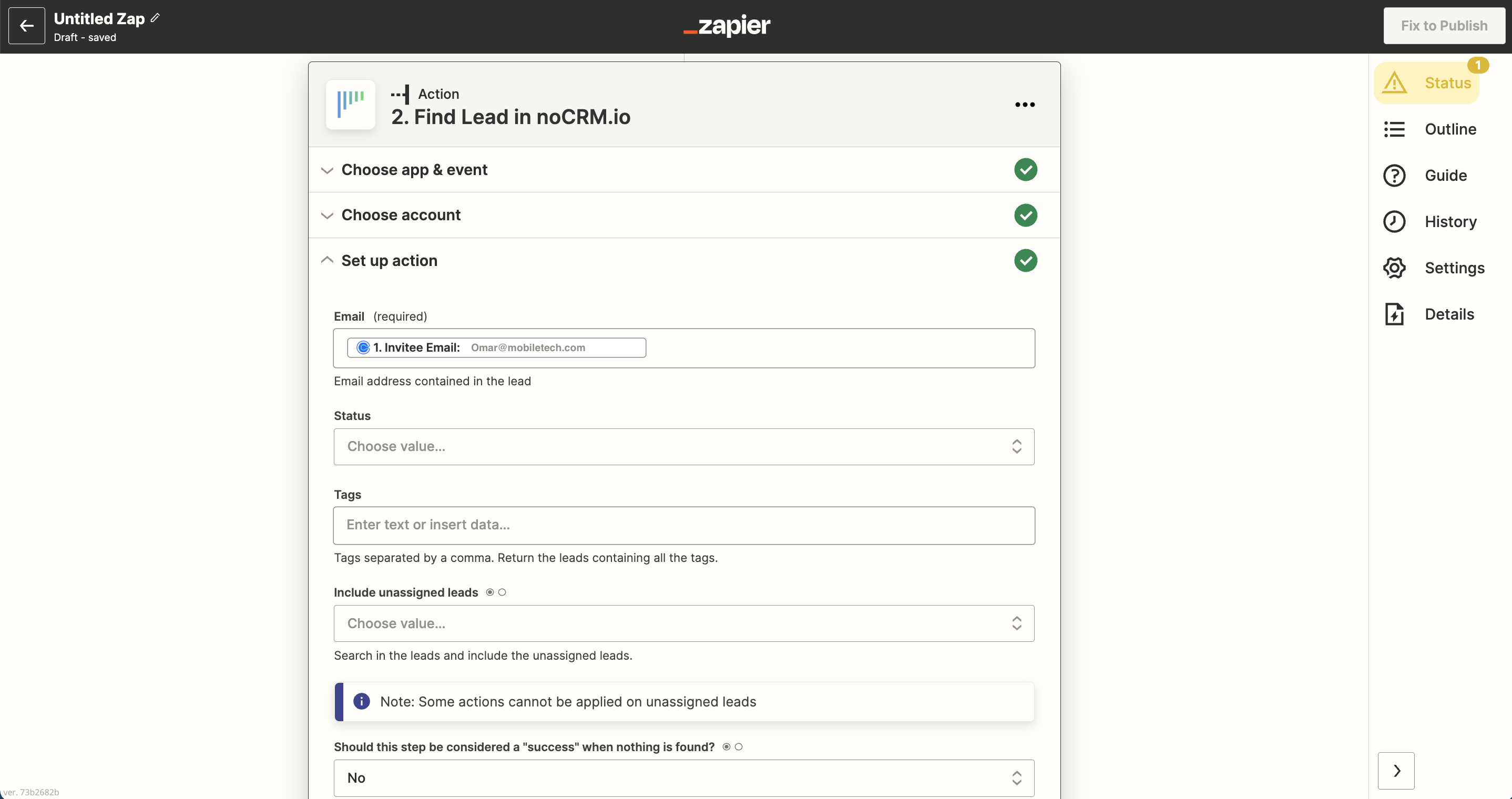
5. Testen Sie den Schritt und klicken Sie auf die Schaltfläche "Schritt hinzufügen"
1. Wählen Sie eine Aktions-App: noCRM.io
2. Wählen Sie eine Aktion: Status ändern
3. Verbinden Sie Zapier mit Ihrem noCRM.io-Konto, was Sie bereits im zweiten Schritt getan haben
4. Bearbeiten Sie die Vorlage, um auszuwählen:
Lead: Benutzen Sie einen benutzerdefinierten Wert (fortgeschritten) Benutzerdefinierter Wert für Lead-ID: Wählen Sie Lead finden > Lead Status: Standby Erinnerungsdatum und -uhrzeit: Wählen Sie Einladung erstellt > Startzeit des Ereignisses Aktivität (optional): Wählen Sie die benutzerdefinierte Aktivität Ihrer Wahl Kommentar, was Sie tun möchten (optional): Schreiben Sie Ihre Kommentare oder rufen Sie Informationen ab, die Ihr eingeladener Teilnehmer für das Ereignis ausgefüllt hat. 5. Testen Sie den Schritt, und die Einrichtung der Aktion ist abgeschlossen
