noCRM hilft Ihnen, Geschäfte schneller abzuschließen und Ihren Verkaufsprozess effizient zu verwalten. Sobald ein Lead gewonnen ist, beginnt oft ein Projekt, das nachverfolgt werden muss. Mit dem Post-Sales-Prozess verwalten Sie die Aufgaben, die nach einem Geschäftsabschluss zu erledigen sind, z. B. die Rechnungsstellung oder die Vertragsunterzeichnung.

Ein Post-Sales-Prozess ist eine Gruppe von Aufgaben, die zu erledigen sind, nachdem ein Lead gewonnen, verloren oder storniert wurde.
Wenn Sie den Status eines Leads auf gewonnen setzen: Wenn Sie in Ihren Einstellungen die Option Frage mich, ob ich jedes Mal, wenn ich den Status eines Leads auf WON setze, Post-Sales-Prozess erstellen möchte ausgewählt haben, fragt noCRM Sie, ob Sie Aufgaben zur Nachverfolgung dieses Abschlusses erstellen möchten. Klicken Sie auf die Schaltfläche zum Hinzufügen von Post-Sales-Aufgaben.
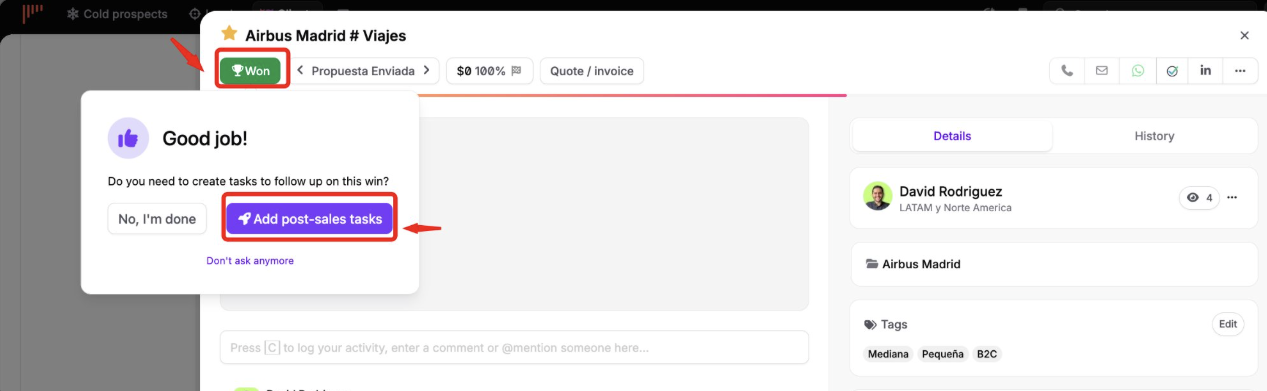
Füllen Sie dann das Formular des Post-Sales-Prozesses aus:
Um eine Vorlage zu verwenden, wählen Sie sie oben rechts im Formular aus.
Geben Sie den Namen des Prozesses ein und wählen Sie den Benutzer aus, dem Sie ihn zuweisen möchten.
Fügen Sie eine Beschreibung und die Aufgaben hinzu. Sie können weitere Aufgaben hinzufügen und auf das Uhrsymbol neben einer Aufgabe klicken, um eine Erinnerung festzulegen.
Fügen Sie dem Prozess bei Bedarf Tags hinzu.
Bestätigen Sie, um die Aufgaben zum Lead hinzuzufügen.
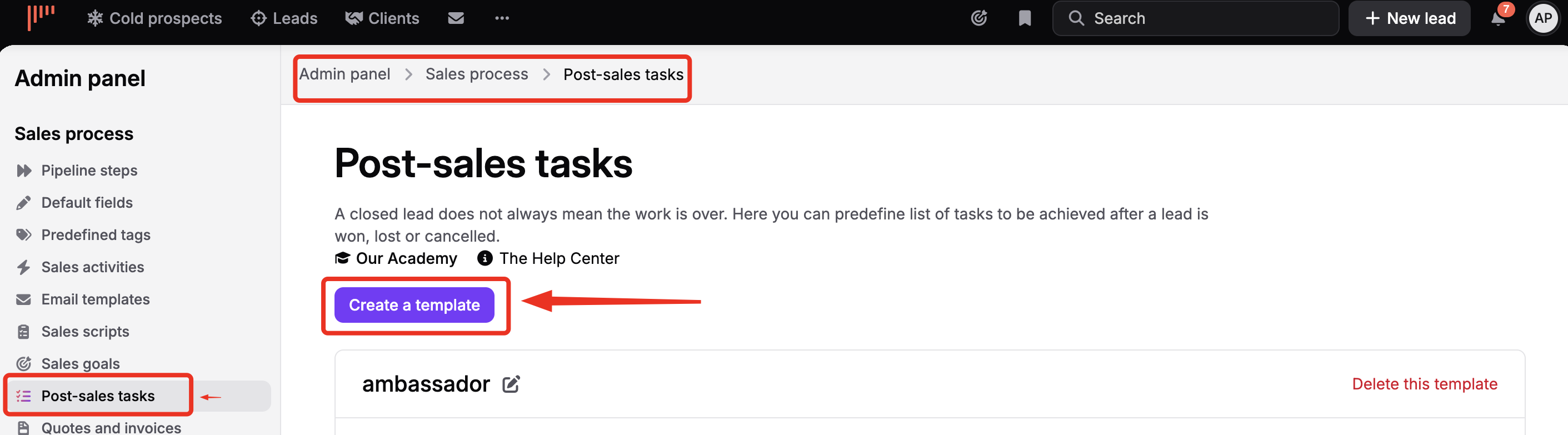
Da der Prozess nach einem Verkauf oft derselbe ist, können Administratoren Vorlagen erstellen, damit Sie nicht jedes Mal dieselben Aufgaben manuell anlegen müssen. Gehen Sie wie folgt vor:
Klicken Sie oben rechts auf Ihren Avatar.
Gehen Sie zu Admin Panel > Vertriebsprozess > Post-Sales-Prozesse.
Erstellen Sie eine Vorlage, geben Sie ihr einen Namen und fügen Sie ihre Aufgaben hinzu. Für jede Aufgabe können Sie eine Standarderinnerung festlegen, zum Beispiel eine Erinnerung 1 Tag nach der Erstellung des Post-Sales-Prozesses.

Ihre Post-Sales-Prozesse finden Sie im Bereich Kunden. Wie bei Ihren Leads zeigt noCRM die Anzahl der Post-Sales-Prozesse mit aktiven Aufgaben an, einschließlich der Aufgaben, die Sie in Prozessen anderer Benutzer erledigen müssen.
Für jeden Post-Sales-Prozess zeigt die Liste den Lead, den Fortschritt und den Verantwortlichen an. Sie können die Aufgaben ein- oder ausblenden, die Liste sortieren, zum Beispiel nach der letzten Aktualisierung, und sie exportieren.
Wenn Sie einen Lead mit einem Post-Sales-Prozess öffnen, erscheint rechts ein Raketensymbol mit dem Namen des Prozesses und der Anzahl der erledigten Aufgaben im Verhältnis zur Gesamtzahl.
Wenn eine Aufgabe erledigt ist, aktivieren Sie ihr Kontrollkästchen. Sie können für eine Aufgabe auch eine Erinnerung festlegen und sie bis dahin auf Standby lassen. Sie werden benachrichtigt, wenn es so weit ist, und wenn Sie eine Uhrzeit festlegen, erscheint die Erinnerung auch in Ihrem Kalender.
Sie können einen ganzen Post-Sales-Prozess oder einzelne Aufgaben anderen Benutzern zuweisen. Um einen Prozess bei der Erstellung zuzuweisen, wählen Sie den Benutzer im Formular aus.

Um einen ganzen Post-Sales-Prozess zu löschen, öffnen Sie den Lead, klicken Sie auf den Post-Sales-Prozess und dann oben rechts auf die rote Schaltfläche Löschen.
Um eine Aufgabe zu löschen, öffnen Sie den Post-Sales-Prozess und klicken Sie auf das Papierkorbsymbol neben der Aufgabe.
Wenn Sie diese Elemente nicht löschen können, wenden Sie sich an den Administrator Ihres Kontos: Er hat Ihnen wahrscheinlich nicht erlaubt, Elemente in noCRM zu löschen.
Im Filterbereich rechts können Sie Post-Sales-Prozesse filtern nach:
Status, zum Beispiel To Do.
Benutzer, um nach Verantwortlichem zu filtern.
Schritt, um die Post-Sales-Prozesse anzuzeigen, die mit Leads in einem bestimmten Pipeline-Schritt verknüpft sind.
Tags.
Datum, um nach Zeitraum zu filtern.
Post-Sales-Aufgaben können nicht gefiltert werden.
Ein Post-Sales-Prozess hat den Status To Do, sobald mindestens eine seiner Aufgaben zu erledigen ist. Wenn ein Prozess zum Beispiel eine erledigte Aufgabe, eine zu erledigende Aufgabe und eine Aufgabe auf Standby enthält, ist sein Status To Do: Er erscheint, wenn Sie nach To Do filtern, aber nicht, wenn Sie nach Standby filtern.
Um die Tags des Leads automatisch zu übernehmen, wählen Sie Lead-Tags zum Vorbefüllen von Post-Sales-Prozess-Tags verwenden unter Admin Panel > Kontenverwaltung > Präferenzen aus.

